Налаштування списку останніх відвідуваних місць - Служба підтримки Office
Додатково до чого список останніх використаних документів Word, PowerPoint і Excel відслідковувати останній кілька налаштувань локальної або мережі відвіданих вами цієї програми, щоб посилання можна використовувати для швидкого доступу до профілів поміщає ще раз. Можна також зберегти місця, які відвідують найчастіше у списку, тому вам не потрібно перейти до них щоразу.
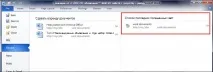
Закріплення файлу у списку останніх папок
Клацніть правою кнопкою миші місце, яке потрібно зберегти, а потім виберітьPIN для спискуабо натисніть кнопку PIN-код .
При розміщенні закріплений до спискуОстанні папки, кнопка PIN-код виглядає наступним канцелярської переглядати зверху: .
Натисніть кнопку шпильки ще раз, щоб відкріпити розташування.
Видалення розташування у списку останніх папок
Клацніть правою кнопкою миші папку, яку потрібно видалити, і виберітьВидалити зі списку.
На вкладціФайлвиберітьЗберегти як.
Клацніть будь-яке місце у спискуОстанні папкиправою кнопкою миші та виберітьОчистити незакріплені місця.
Закріплення файлу у списку останніх папок
Клацніть правою кнопкою миші місце, яке потрібно зберегти, а потім виберітьPIN для спискуабо натисніть кнопку PIN-код .
При розміщенні закріплений до спискуОстанні папки, кнопка PIN-код виглядає наступним канцелярської переглядати зверху: .
Натисніть кнопку шпильки ще раз, щоб відкріпити розташування.
Видалення розташування у списку останніх папок
Клацніть правою кнопкою миші папку, яку потрібно видалити, і виберітьВидалити зі списку.
Закріплення файлу всписку останніх відвіданих місць
Клацніть правою кнопкою миші місце, яке потрібно зберегти, а потім виберітьPIN для спискуабо натисніть кнопкуЗакріпити це місце в списку останніх відвіданих місць.
При розміщенні закріплений до спискуОстанніх відвіданих місць, кнопка PIN-код виглядає наступним канцелярською переглядати зверху: .
Натисніть кнопку шпильки ще раз, щоб відкріпити розташування.
Видалення розташування зі списку останніх відвіданих місць
Клацніть правою кнопкою миші папку, яку потрібно видалити, і виберітьВидалити зі списку.
Очистити список останніх відвідуваних місць
Виберітьфайл>останні.
Клацніть правою кнопкою миші будь-яке місце у спискуОстанніх місцьта виберітьОчистити незакріплені місця.