Налаштування веб-частини - Пошук контенту - у SharePoint
Відображення вмісту на класичній сторінці SharePoint шляхом налаштування простих та складних запитів на веб-сайті "Пошук контенту".
Відомості про веб-частину "пошук контенту" (веб-частини)
Коли відвідувачі переглядають сторінку, яка містить веб-частину "Пошук контенту", веб-частина автоматично надсилає запит. Результати пошуку відображаються у розділі "Пошук контенту". У більшості випадків відвідувачі навіть не здогадуються, що для відображення контенту, який вони переглядають, використовується технологія пошуку. Для них ця веб-сторінка нічим не відрізняється від інших.
Під час налаштування запиту на веб-сайті "Пошук контенту" можна вказати, який контент побачать користувачі під час відвідування сторінки, яка містить її. За замовчуванням запит на веб-сайт "Пошук контенту" налаштований для відображення останніх трьох елементів, змінених на сайті. Налаштувавши запит, можна змінити кількість елементів, що відображаються у веб-розділі "Пошук контенту", і тип контенту, що відображається. Наприклад, можна налаштувати запит таким чином, щоб у веб-розділі "Пошук контенту" відображалися дев'ять елементів певного списку або останні шість документів, створених відвідувачем у бібліотеці документів.
Додавання веб-частини "Пошук контенту"
Перейдіть до сторінки, на яку потрібно додати веб-частину.
На сторінці Параметри виберіть команду Змінити сторінку.
У зоні, де потрібно додати веб-частину, клацніть посилання Додати веб-частину.
У списку Категорії виберіть Зведення контенту.
У списку частини виберіть пункт Пошук контенту > Додати.
Відображення контенту за допомогою простого запиту на веб-сайті "Пошук контенту"
Якщо запит, який ви хочете веб-частини, непростий (наприклад, якщо ви хочете обмежити результати пошуку джерелом результатів або конкретним тегом), вам, швидше за все, потрібно використовувати параметри налаштування на вкладці "основні".
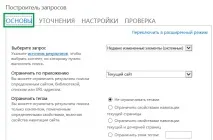
Перейдіть на сторінку з веб-частиною "Пошук контенту", до якої потрібно внести зміни.
На сторінці Параметри виберіть команду Змінити сторінку.
У веб-частці клацніть стрілку меню веб-частини "Пошук контенту" і виберіть пункт Змінити веб-частину.
В області інструментів веб-частини в розділі Властивості в розділі Умови пошуку натисніть кнопку Редагувати запит.
Відкриється діалогове вікно, показане на наведеному вище малюнку. У цьому вікні можна налаштувати запит, як описано в таблиці нижче.
Виберіть джерела результатів керування, щоб вказати, в якому контенті потрібно здійснити пошук.
Результати можна обмежити контентом, позначеним терміном.
Виберіть один із наведених нижче варіантів.
Не обмежувати тегами
Результати пошуку не обмежуються терміном.
Обмежити терміном навігації поточної сторінки
Обмежити поточними термінами навігації та термінами навігації дочірньої сторінки
Обмежити цим тегом
Результати пошуку обмежуються контентом, позначеним тегом, зазначеним у полі.
Відображення контенту за допомогою розширеного запиту на веб-сайті "Пошук контенту"
Якщо запит, на який потрібно вибрати, є складним, наприклад, якщо ви хочете використовувати синтаксис мови запитів на ключове слово (KQL), вам потрібно використовувати параметри конфігурації, доступні в розширеному режимі на вкладці "основні".
Перейдіть на сторінку з веб-частиною "Пошук контенту", до якої потрібно внести зміни.
На сторінці Параметри виберіть команду Змінити сторінку.
В області інструментів веб-частини в розділі Властивості в розділі Умови пошуку натисніть кнопку Редагувати запит.
У діалоговому вікні, що відкрилося, клацніть посилання Переключити в розширений режим.
Налаштуйте запит, як описано в наведених нижче таблицях.
Виберіть джерело результатів, щоб вказати потрібний вміст.
Фільтр ключових слів
За допомогою фільтрів ключових слів до запиту можна додавати змінні запити. Список доступних змінних запитів можна знайти в розділі змінних запитів у SharePoint Server 2013.
Ви можете вибрати певні змінні запити в розкривному списку, а потім за допомогою кнопки Додати фільтр ключових слів додати їх до запиту.
За допомогою фільтрів властивостей можна запитувати контент керованих властивостей, заданих у схемі пошуку як запитуваних.
Керовані властивості можна вибрати в списку Фільтр властивостей, що розкривається. Щоб додати фільтр до запиту, натисніть кнопку Додати фільтр властивостей.
Примітка: Користувацькі керовані властивості не відображаються у списку фільтрів властивостей . Щоб додати до запиту настроювану керовану властивість, у текстовому полі запиту введіть ім'я настроюваної керованої властивості, а потім умову запиту (наприклад, мікустомколорпроперті: зелений).
Введіть запит за допомогою мови запитів за ключовим словом (KQL) або використовуйте фільтри ключових слів та списки фільтрів властивостей для побудови запиту.
Запит на ключові слова може містити будь-які ключові слова, фільтри властивостей або оператори. Щоб увімкнути змінні запити, використовуйте фігурні дужки. Під час виконання запиту змінні запиту замінюються фактичними значеннями.
Максимальна довжиназапиту за ключовими словами - 2048 символів.
Ця вкладка дозволяє обмежити результати пошуку елементами, які містять одне або кілька значень уточнень. Керовані властивості, задані у схемі пошуку як уточнення, перелічені розділ Вибір уточнень. Виберіть значення уточнення у списку, а потім натисніть кнопку Додати, щоб додати його до запиту.
Якщо результати пошуку необхідно згрупувати за однією або декількома керованими властивостями, клацніть Показати більше. Ця можливість використовується, якщо для заданого елемента повинні відображатися кілька варіантів результатів і їх необхідно згрупувати один.
Ця вкладка дозволяє вказати умови сортування результатів пошуку. Керовані властивості, задані в схемі пошуку як сортовані, перераховані в списку Сортування, що розкривається. У цьому списку виберіть керовану властивість, а потім виберіть пункт спадання або зростання. Щоб додати додаткові рівні сортування, клацніть посилання Додати рівень сортування.
Якщо у списку Сортування вибрано параметр Ранг, у списку Модель ранжирування можна вибрати модель ранжирування, яка використовується для сортування. Крім того, клацнувши посилання Додавання динамічного правила впорядкування, можна додати додаткові правила та умови.
Вкажіть, чи потрібно використовувати правила запиту.
Поведінка під час завантаження
Виберіть, коли результати пошуку, повернені веб-частиною пошуку контенту, відобразяться на веб-сторінці. Параметр за промовчанням — Async: Видайте запит із браузера. Після того, як сторінка отримана повністю, запити видаються із браузера кінцевих користувачів. Якщо ви вибрали Синхронний параметр Sync (Синхронізація): видати запит із сервера, запити видаються із сервера, а результати пошукувключаються у відповідь сторінки, надісланий назад із SharePoint (синхронний). Синхронне Завантаження робить пошук вразливим для атак підробки запитів між сайтами. Вибирайте цей параметр лише після ретельного розгляду можливості використання цієї вразливості.
Вкажіть пріоритет контенту, який відображається цією веб-частиною, щодо інших веб-частин пошуку. Якщо SharePoint працює під високим навантаженням, запити виконуються відповідно до свого пріоритету.
Виберіть одну групу безпеки Active Directory, якщо потрібно кешувати результати пошуку для користувачів, що входять до неї. За допомогою кешування результатів пошуку для групи безпеки можна скоротити час завантаження сторінки.
Примітка: Вам потрібно лише вибрати групу безпеки, в якій результати пошуку однакові всім користувачам. Додаткові відомості можна знайти в розділі підвищення швидкості завантаження сторінок за допомогою кешування на веб-сайті "Пошук контенту".
Відображає запит, який буде виконувати веб-частина пошуку контенту.
Відображає вміст шаблону запиту, на основі якого створено запит.
Відображає уточнення до запиту на вкладці УТОЧНЕННЯ.
Відображає результати пошуку, згруповані за керованою властивістю, вказаною на вкладці УТОЧНЕННЯ.
Застосовувані правила запитів
Вказує, які правила запиту застосовуються до запиту.
Змінні шаблон запиту
Відображає запит, який надсилатиметься веб-частиною пошуку контенту.
Керування відображенням контенту на веб-сайті "Пошук контенту"
Для керування відображенням контенту на веб-сайті "Пошук контенту" необхідно налаштувати шаблони відображення. Відомості про створення настроюваного шаблону відображення,у статті можна знайти шаблони відображення в диспетчері макетів SharePoint 2013
Поради щодо налаштування веб-сайту "Пошук контенту" для зменшення часу завантаження сторінки
Веб-частини забезпечує більшу гнучкість для налаштування запиту. Але якщо налаштувати веб-частину на використання дуже складного запиту, SharePoint буде складніше обробити запит, що може призвести до збільшення часу завантаження сторінки. У жаргоні пошуку це те саме, що й збільшена затримка запиту.
Нижче наведені поради допоможуть вам зменшити складність запиту та час завантаження сторінки.
Намагайтеся не використовувати кілька операторів OR. Оператори OR підвищують складність запиту більше, ніж і операторів. Якщо у запиті містяться оператори, спробуйте замість цього змінити запит на використання операторів AND.
Не використовуйте оператор підстановочних знаків (*). Натомість спробуйте налаштувати запит так, щоб він використовував точний збіг.
Намагайтеся не використовувати ключові слова. Натомість спробуйте використати одне ключове слово.
Не використовуйте змінні запити, які містять властивості користувача або набір термінів і наборів термінів. Відомості та приклади цих властивостей наведено у розділі змінні запитів у SharePoint Server 2013 .
Не додамо сортування користувача, такі як рівні сортування і динамічні правила порядку. Натомість спробуйте використовувати параметри сортування за замовчуванням у меню "Сортування та ранжування" на вкладці "Сортування".
Якщо ви не використовуєте правила запиту, виберіть не використовувати правила запиту на вкладці Параметри .