Налаштування, використання плагіна Nextgen Gallery

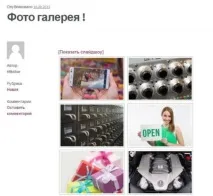
Приклад галереї можна подивитися на сайті: https://montagpotolok.ru
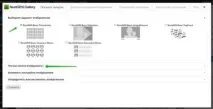
У вас буде на вибір кілька варіантів відображення галереї:
-NextGEN Basic Thumbnails, стандартна галерея.
-NextGEN Basic Slideshow, слайд-шоу.
-NextGEN Basic ImageBrowser, браузер галерея.
-NextGEN Basic TagCloud, галерея у вигляді хмари тегів.
-NextGEN Basic Compact Album, компактна галерея.
-NextGEN Basic Extended Album, галерея у вигляді альбому.
Встановити плагінNextgen Gallery на свій сайт ви зможете безпосередньо з адмін-панелі wordpress. Перейдіть на сторінку: Плагіни — Додати новий, введіть назву плагіна у форму пошуку, натисніть Enter, встановіть та активуйте плагін.
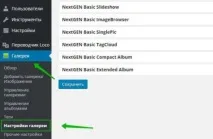
—NextGEN Basic Thumbnails, тут можна вказати скільки зображень буде відображатися на одній сторінці. Можна вказати, скільки буде зображень в одному ряду. Можна вибрати шаблон галереї. Можна увімкнути функцію перемикання сторінок через AJAX.Інші налаштування можна не змінювати. Наведіть курсор миші на позначення параметра і покажуть вікно поясненнями.
—NextGEN Basic Slideshow, тут можна задати максимальні розміри зображень, вибрати ефект для зображень (поекспериментуйте з ефектами), можна задати інтервал між зображеннями, можете включити або вимкнути показ посилань мініатюр.
-NextGEN Basic ImageBrowser, можна увімкнути функцію перемикання сторінок через AJAX, можна вибрати шаблон для даної галереї.
—NextGEN Basic SinglePic, тут можна встановити параметри для показу одного зображення.
—NextGEN Basic TagCloud, вкажіть максимальне відображення тегів у галереї, виберіть шаблон.
-NextGEN Basic Compact Album, тут можете вибрати як відображатимуться галереї в альбомі, можна вказати скільки зображень буде на одній сторінці. Можна увімкнути хлібні крихти (breadcrumbs), все інше можна не змінювати.
—NextGEN Basic Extended Album, ті ж налаштування, що й у попереднього альбому, тільки тут більш розширений альбом.
Збережіть зміни.
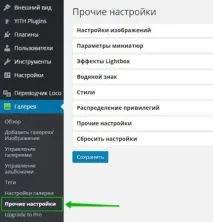
-Налаштування зображень, тут можна залишити все як є, за бажанням можете переналаштувати параметри під себе.
—Параметри мініатюр, можна встановити максимальні розміри мініатюр зображень.
—Ефекти Lightbox, тут можна вибрати ефект для відкриття зображень у лайтбокс вікні. З ефектами можете поекспериментувати.
—Водяний знак, можна додати до зображення водяний знак. Можна вибрати, в якій частині зображення відображатиметься водяний знак. Вам потрібно буде вказати URLзображення водяний знак.
-Стилі, тут можна нічого не змінювати, залиште все як є.
-Розподіл привілеїв, тут ви можете вказати кому відкритий доступ до параметрів плагіна Nextgen Gallery.
-Інші налаштування, тут ви можете додати посилання RSS до галереї, можна очистити кеш зображень і т.д.
—Скинути настройки, тут можна скинути налаштування до значення за промовчанням, тобто до початкових значень.
Збережіть зміни.
-Перейменувати існуючі теги.
-Видалити існуючі теги.
-Змінити посилання в тегу.
На сторінці — Керування Альбомами, ви можете створювати альбоми та додавати до них галереї.
Щоб створити альбом, вкажіть ім'я альбому та натисніть кнопку — Додати. Після створення альбому ви можете редагувати альбом, вказати опис альбому, вибрати мініатюру для альбому, можна вибрати сторінку для альбому.
 Створення нової галереї
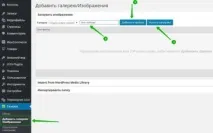
Щоб створити нову галерею, перейдіть на сторінку: Додати Галерею/Зображення.
1 - вкажіть ім'я нової галереї.
2 — натисніть кнопку Додати файли, щоб завантажити зображення з комп'ютера.
3 — натисніть кнопку Почати завантаження, щоб завантажити зображення до галереї.
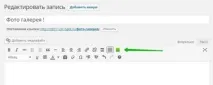
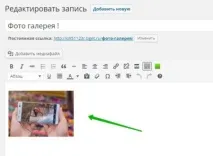
 Додавання через запис або сторінку