Налаштування WDS на TP-Link TL-WDR4300
Нове покоління гігабітних роутерів TP-Link TL-WDR4300 має дуже потужне начиння, включаючи сучасні бездротові чіпи. Основною перевагою є підтримка двох діапазонів бездротових мереж, як 2.4 ГГц, так і 5 ГГц. По суті, роутер відмінний варіант для створення бездротових центрів для будь-яких завдань, як простий роздачі інтернету між пристроями так і для масштабування бездротового покриття. Розглянемо завдання створення бездротової мережі в будинку або офісі, де потрібно охопити велику площу, а немає можливості провести додатковий кабель, щоб поставити ще одну точку доступу, а одного роутера як правило не вистачає. Очевидно, рішенням буде зробити WDS четь з роутерів.
В наявності два TP-Link TL-WDR4300, які, як заявляє виробник "з коробки", підтримують технологію WDS. Справді, в меню заводської прошивки є пункт меню wds і мережа досить просто налаштовується, але на практиці slave роутер працює 10-30 хвилин і відмовляється обслуговувати абонентів, простіше кажучи, зависає. Після перезавантаження ситуація повторюється. Роутер хороший і міняти його немає бажання, тому що аналоги коштують дорожче. Вдаємося до альтернативної прошивки та вибір упав на DD-WRT, тому що саме ця збірка без додаткових пакетів працює з WDS. Прошивка роутера альтернативною прошивкою була розглянута в минулій статті, тому перейдемо до налаштування.
Нагадаємо, що завдання зробити бездротовий міст між роутерами, один з яких підключений до провайдера і роздає WiFi, а другий на відстані 50 метрів повинен цей інтернет роздавати іншим абонентам, при цьому маючи можливість використовувати як 2.4Ггц мережу так і 5Ггц для Iphon, Ipad і т.д.
Для бездротового мосту вирішено використати канал 2.4 ГГц, оскільки додаткові антени цього стандарту(якщо потрібний міст великої відстані) доступні у широкому асортименті. Якщо є бажання експериментів, то налаштування моста в 5ГГц відбувається повністю аналогічно.
Налаштування пір'я головного (master/host) роутера для WDS.
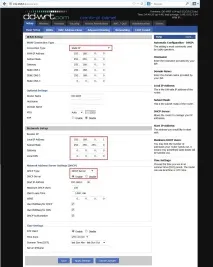
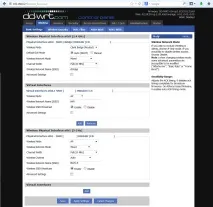
2. Налаштовуємо бездротовий міст у розділі бездротового підключення Wireless-Basic Settings і додаємо Віртуальну точку доступу, щоб підключити клієнтів.
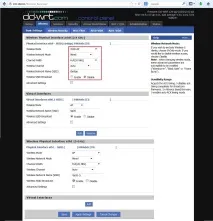
Виставляємо режим WDS AP викриваємо мережу, щоб не бентежити людей мостом, ширину каналу і його номер доки не чіпайте з цими налаштуваннями потрібно маніпулювати, щоб досягти максимального сигналу вже після встановлення роутерів. Ім'я мосту можна зробити будь-яке.
У Virtual Interfaces тиснемо Add і створюємо точку доступу для клієнтських пристроїв
Налаштовуємо за бажанням 5ГГц мережу.
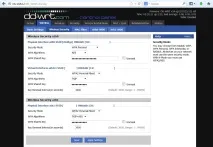
3. Захищаємо бездротові мережі у розділі Wireless -> Wireless Security.
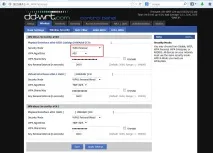
Для мосту WDS рекомендовано шифрування WPA Personal або WPA2 Personal (вище навантаження на процесор) та алгоритм AES, пароль задаємо будь-який, бажано не слабкий.
Для віртуальної та 5ГГц точок доступу краще вибрати WPA2 Personal Mixed та алгоритм TKIP+AES, щоб різні пристрої не мали проблем із підключенням.
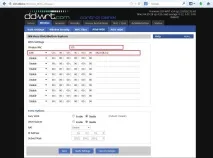
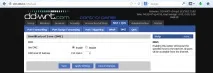
4. Тепер нам потрібно дозволити іншій точці підключатися до нашої мережі WDS. Переходимо до розділу Wireless -> Ath0-WDS (якщо робите міст на частоті 5Ггц то розділ Ath1-WDS).
Настроювання другого (відомого/slave) роутера для WDS.
1. Аналогічно першому роутеру запускаємо веб-інтерфейс для налаштування. Відразу можна йти в розділ Wireless-Basic Settings і виставити режим роботи Client Bridge (Routed). Аналогічно додаємо віртуальну точку доступу для клієнтів, ім'я нової віртуальної мережі не обов'язково має бути таким.як на головному роутері, клієнтські мережі можуть відрізнятися.
УВАГА! всі налаштування основного (мостового) бездротового інтерфейсу повинні відповідати налаштуванням інтерфейсу головного роутера, якщо щось змінили тут, обов'язково змініть налаштування на іншому пристрої.
2. Захищаємо бездротові мережі у розділі Wireless -> Wireless Security.
Аналогічно першому роутеру дані wds мережі вписуємо точно такі як і на головному пристрої, додаткові точки доступу налаштовуємо на власний розсуд.
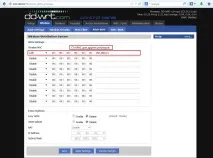
3. Тепер додаємо головний роутер до списку учасників мережі WDS.
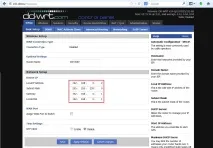
Також для запобігання конфліктам потрібно відключити Firewall у розділі Security -> Firewall
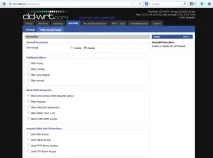
Налаштування закінчено, перевіряємо.
Після Apply Settings у Status можна побачити підключення та якість з'єднання, відповідно всі пристрої отримають доступ до інтернету.