Настроюємо Hyper-V Replica в Windows Server 2012, Windows IT Pro
У цій статті я розповім про новий компонент Windows Server 2012, що називається Hyper-V Replica. Він забезпечує асинхронну реплікацію віртуальних машин через мережу з метою відновлення після аварії.
. Якщо аварія сталася на основному сайті, працездатність офісу можна швидко відновити, задіявши віртуальну репліковану машину на сайті-репліці, як показано на малюнку 1.
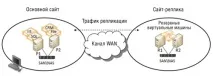 |
| Малюнок 1. Hyper-V Replica у дії |
Насамперед слід зазначити, що Hyper-V Replica є рішенням для відновлення після аварії і не забезпечує високої доступності. Для запуску автономних реплік віртуальної машини у разі відмови потрібне втручання оператора. У вирішенні з високим рівнем доступності (з використанням відмовостійкої кластеризації з багатьма сайтами) у разі відмови основного сайту запуск автономних віртуальних машин відбувається автоматично без участі оператора. Про це мене запитують досить часто, тому хотілося б розвіяти помилкові уявлення про можливості Hyper-V Replica.
Hyper-V Replica відстежує операції запису в основній віртуальній машині та реплікує ці зміни на сервері-репліці через кожні п'ять хвилин. Мережеве з'єднання між двома серверами встановлюється з використанням протоколу HTTP або HTTPS і забезпечує як інтегровану перевірку, так і автентифікацію на основі сертифікатів. Таким чином, у будь-який момент запізнення репліки становить не більше п'яти хвилин.
Мінімальні вимоги
Рішення Hyper-V Replica доступне за ціною і не потребує складного налаштування. За умови, що обидва сайти працюють з Server 2012 Hyper-V і пов'язані через мережу, такий спосібвідновлення після аварії, безсумнівно, заслуговує на увагу. Hyper-V Replica функціонує лише з Server 2012, але не з клієнтом (Windows 8) Hyper-V. Для використання Hyper-V Replica необхідно виконати такі мінімальні умови:
* обладнання має підтримувати роль Hyper-V у Server 2012;
* Основний сервер і сервери-репліки повинні мати достатнє сховище даних і фізичну пам'ять для розміщення віртуальних машин;
* Розташування основного сервера і серверів-реплік повинні бути пов'язані через мережу;
* у правилах брандмауера має бути дозволена реплікація між основним сайтом та сайтами реплік;
* потрібний сертифікат X.509v3 для взаємної автентифікації з використанням сертифікатів (при необхідності).
Налаштування Hyper-V Replica
Щоб налаштувати Hyper-V Replica, необхідно звернутися до параметрів Hyper-V у диспетчері Hyper-V Manager. Зазначені параметри реплікації відображаються у правій частині діалогового вікна, показаного на екрані 1. За промовчанням ця конфігурація не активна.
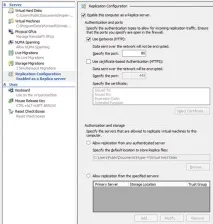 |
| Екран 1. Конфігурація реплікації |
Необхідно включити реплікацію на обох серверах, а налаштування мають бути узгоджені. Насамперед слід розглянути параметр Authentication and ports (перевірка справжності та порти). Можна використовувати Kerberos (HTTP) через порт 80 або виконати автентифікацію (HTTPS) через порт 443. Ці порти задіяні за замовчуванням, але можна вибрати будь-які інші. Якщо змінити порти, потрібно також змінити номери портів у правилі брандмауера.
Після того, як виконано налаштування та натиснуто кнопку OK, з'являється вікно з повідомленням Inbound traffic needs to be allowed in the Firewall («потрібнодозволити вхідний трафік на брандмауері»). Існує два вхідні правила брандмауера на сервері-репліці: Hyper-V Replica HTTP Listener (TCP-In) та Hyper-V Replica HTTPS Listener (TCP-In). Правило, що визначається вибраним значенням Authentication and ports, відображається у діалоговому вікні. Ці правила автоматично не включаються. Якщо правило не активізувати, основний сервер не зможе встановити з'єднання із сервером-реплікою. Якщо з'єднання від репліки встановити не вдається, слід в першу чергу перевірити правило брандмауера та налаштування репліки. Необхідно застосувати потрібне правило і налаштувати порт, що використовується. Тому, якщо використовується брандмауер, який постачається з іншим продуктом, необхідно переконатися, що порт відкритий. Те саме стосується будь-яких маршрутизаторів або шлюзів між серверами.
Налаштування віртуальних машин для реплікації
Після завершення налаштування реплікації необхідно підготувати віртуальні машини для реплікації. Hyper-V Replica вмикається для окремих віртуальних машин. Можна використовувати всі віртуальні машини або їх набір, але кожну віртуальну машину потрібно налаштовувати окремо.
1. На головному сервері Hyper-V клацніть правою кнопкою миші віртуальну машину і виберіть пункт Enable Replication («Включити реплікацію») зі списку, щоб запустити майстер Enable Replication для віртуальної машини.
2. На екрані Specify Replica Server введіть ім'я NetBIOS або ім'я FQDN для репліки сервера в полі Replica server, а потім натисніть кнопку Next.
3. На екрані Specify Connection Parameters введіть порт і тип автентифікації. Якщо увімкнено режим віддаленого доступу до WMI, ці параметри будуть заповнені автоматично. Перевірте їх, оскільки якщо вони неточні, буде видано повідомлення про помилку ірепліка виявиться непрацездатною.
4. На екрані Choose Replication VHDs ви побачите список всіх VHD-файлів, які є у віртуальної машини. Можна вибрати диск або диски, які потрібно реплікувати для віртуальної машини, а потім натисніть кнопку Next. Пам'ятайте, що якщо потрібно звернутися до репліки, раніше не вибрані VHD-файли показані не будуть. Якщо диск містить важливі для віртуальної машини дані, вони виявляться недоступними.
5. Зміни реплікації передаються на сервер-репліку кожні п'ять хвилин. На екрані Configure Recovery History (екран 2) вкажіть число та типи точок відновлення, які надсилаються на сервер-репліку. Якщо вибрати лише Only the latest recovery point (Тільки остання точка відновлення), лише батьківський VHD буде переданий під час початкової реплікації, і всі зміни будуть внесені до цього VHD. Якщо вибрано Additional recovery points («Додаткові точки відновлення»), необхідно встановити кількість додаткових точок відновлення (стандартних реплік), які будуть збережені на сервері-репліці.
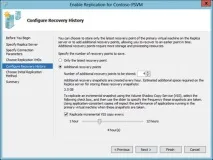 |
| Екран 2. Екран журналу налаштування відновлення |
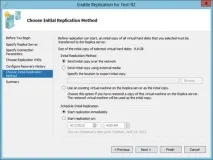 |
| Екран 3. Екран вибору методу початкової реплікації |
Натисніть кнопку Finish. Якщо порт брандмауера не відкритий, буде видано повідомлення про помилку.
Після завершення роботи майстра в консолі Hyper-V Manager відображається ім'я віртуальної машини на основному сервері та сервері-репліці. Ім'я можна змінити. Hyper-V Replica відстежує віртуальну машину за ідентифікатором віртуальної машини. Тому на основному сервері можна назвати Windows8, а на сервері-репліці — Windows8-Replica. Віртуальна машина на сервері-репліці буде вимкнена. Машинирепліки не можна запустити. Якщо спробувати увімкнути віртуальну машину, з'являється повідомлення про помилку, показане на екрані 4.
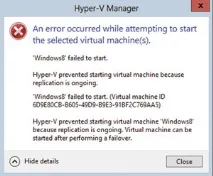 |
| Екран 4. Помилка диспетчера Hyper-V |
Мені часто запитують, чи можна підготувати кілька реплік. Цього зробити не можна, оскільки можуть існувати лише один основний сервер, на якому працює віртуальна машина, та один сервер-репліка з копією віртуальної машини. Однак у репліці можуть брати участь кілька серверів Hyper-V. Наприклад, якщо є сервер Hyper-V з ім'ям HyperV1, на якому працюють дві віртуальні машини (Acct-File-Server та HR-File-Server). Можуть також існувати два інші сервери Hyper-V з іменами HyperV2 та HyperV3.
Для цього необхідно звернутися до налаштувань Hyper-V на всіх фізичних комп'ютерах. У наведеному вище прикладі на екрані 1 все буде в порядку, якщо налаштований режим Allow replication from any authenticated server («Дозволити реплікацію з будь-якого сервера»). Якщо вибрано режим Allow replication from the specified servers («Дозволити реплікацію з будь-якого сервера, що пройшов перевірку»), то необхідно, щоб обидва інші комп'ютери були в списку. При виконанні майстра Enable Replication for Acct-File-Server на сторінці Specify Replica Server («Вкажіть сервер-репліку») буде показано сервер HyperV2. У майстрі Enable Replication for HR-File-Server на сторінці Specify Replica Server буде показано сервер HyperV3. Цю ситуацію ілюструє рисунок 2.
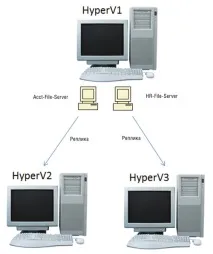 |
| Малюнок 2. Декілька реплік |
Виконавши всі налаштування, можна переходити до наступного завдання. Якщо клацнути на ім'я віртуальної машини правою кнопкою миші, то з'являється список, що розкривається.Replication з кількома варіантами, які залежать від того, де ви знаходитесь, на основному сервері або сервері-репліці. На основному сервері відображаються варіанти Planned Failover (Планова відпрацювання відмови), Pause Replication (Призупинити реплікацію), View Replication Health (Переглянути стан працездатності реплікації) і Remove Replication (Видалити реплікацію). На сервері-репліці ви побачите Failover («Відпрацювання відмови»), Test Failover («Тестове відпрацювання відмови»), Pause Replication, View Replication Health та Remove Replication.
Планове відпрацювання відмови. Планове відпрацювання відмови - контрольована дія, яка виконується, якщо відомо, що основний сервер або сайт Hyper-V припинить роботу. Після планового відпрацювання відмови сервер-репліка стане основним і навпаки. Дія доступна лише на основному сервері-репліці. Нижче наведено кілька перевірок перед плановим відпрацюванням відмови та ряд дій, що виконуються в процесі.
* переконайтеся, що віртуальну машину вимкнено;
* Перевірте конфігурацію, щоб дозволити зворотну реплікацію.
* Надіслати не репліковані дані на сервер-репліку;
* Переключитися на сервер-репліку;
* змінити напрямок реплікації;
* запустити віртуальну машину репліки.
Відпрацювання відмови. Відпрацювання відмови - дія, що виконується у разі незапланованого відключення. У разі відмови основного сайту необхідно вибрати відпрацювання з вторинного сервера-репліки на віртуальну машину, щоб він став основним сайтом та почав працювати. Після того, як працездатність основного сайту буде відновлена, слід вибрати планове відпрацювання відмови, щоб відновити вихідний стан. Цей пункт доступний лише на сервері-репліці. Додаткова перевірка покажедопустимість цієї дії. Буде зроблено спробу встановити контакт із основним сервером. Якщо зв'язатися не вдалося, спроби будуть продовжуватися. Якщо зв'язок встановлений, потрібно визначити, чи увімкнена віртуальна машина. Якщо так, то процес продовжується. Якщо вибрано відпрацювання відмови випадково, можна вибрати команду Cancel Failover («Скасувати відпрацювання відмови») на вторинному сервері-репліці зі списку Replication, що розкривається. Скасування відпрацювання відмови призведе до втрати будь-яких змін, зроблених у репліці віртуальної машини після початку операції відпрацювання відмови.
Зупинити реплікацію. Це контрольована дія, яка виконується, якщо відомо, що сервер-репліка буде вимкнено. Після того, як сервер-репліка запущено, можна вибрати команду Resume Replication (Відновити реплікацію). Ця дія застосовується як на основному сервері, так і на сервері-репліці.
Переглянути стан працездатності реплікації. Це дія, що дозволяє переконатися, що реплікація працює та всі зміни вносяться. Статистичні дані можна скинути, оновити або зберегти у файлі CSV. Режим доступний як з основного сервера, так і сервера-репліки. У спливаючому діалоговому вікні містяться такі елементи: