Навчіться використовувати різні прийоми заповнення осередків формулами
2.1. У діапазоні G4:G8 запишіть формули для обчислення сумарного навантаження погрупах, користуючисьформулою масиву.
2.2. У діапазоні В10:F10 запишіть формули для обчислення сумарного навантаження за видами навантаження, користуючись буфером обміну (ввести формулу, що обчислює сумарне навантаженняза лекціямив комірку B10, потім скористатися командамиГоловна – Буфер обміну – Копіювати та Головна – Буфер обміну – Вставити, попередньо виділивши діапазон вставки).
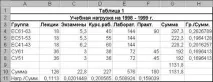
2.3. Запишіть формулу для підсумовування навантаження рядками в осередок G9.
2.4. Запишіть формулу для підсумовування навантаження по стовпцях у комірку G10.
2.5. Запишіть формулу для обчислення відсоткового вмісту навантаження для групи ЄС61-63 у загальній сумі годин (комірка H4).
2.6. Скопіюйте цю формулу в діапазон H5:H8, використовуючиавтозаповнення.
2.8. Запишіть формулу для обчислення відсоткового змісту лекційного навантаження у загальній сумі годин (комірка В11).
2.9. Заповніть аналогічними формулами діапазон C11:F11, використовуючи командуГоловна – Редагування – Заповнити вправо.
3. Використовуючиавтообчислення, визначте середнє, мінімальне та максимальне значення навантаження для груп ЄС61-63 та СУ61 і зафіксуйте результати.
Активуйте режим ручного перерахунку формул (Office – Параметри Excel).
4.1. Кілька разів змініть значення таблиці та виконайте ручний перерахунок.
5. Відформатуйте таблицю на аркуші "Таб2" за зразком, представленим на рис.5.2, звернувши увагу на центрування рядка заголовка та формат відсоткового представлення чисел у осередках (H4:H8 та В11:F11).
5.1. Заголовкистовпців оформіть за допомогою безпосереднього форматування.
5.3. Відформатуйте таблицю на аркуші "Таб3", користуючись функцієюавтоформатування.
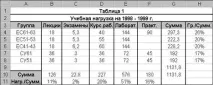
6. Користуючись командою Формули – Залежності формул, виявітьвпливаютьізалежніосередки для осередку G9.
7. Користуючись "об'ємною" формулою =СУМ(Таб1:Таб3!G9), обчисліть суму значень у клітинах G9 трьох листів і зафіксуйте отриманий результат у клітині G15 листа "Таб1".
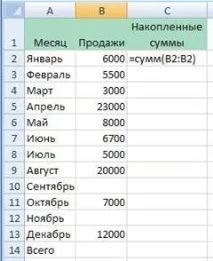
8. Користуючись командоюГоловна – Буфер обміну – Вставити – Спеціальна вставка, зменшіть значення в діапазоні B10:F10 у чотири рази.
10. Подайте результати викладачеві.
Практична робота №4.
Тема «Функції»
Мета:Знайомство з використаннямфункцій табличного процесора MS Excel.
1. Навчіться користуватисяматематичними та статистичнимифункціями.
1.1.Створіть таблицю, наведену на рис.6.1.
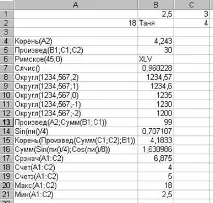
1.2. Введіть у стовпець B функції, зазначені в стовпці А (стовпець А заповнювати не треба) і порівняйте отримані результати з даними, наведеними в стовпці на рис.6.1.
1.3. Проаналізуйте результати та збережіть створену таблицю у книзі.
2. Навчіться користуватисялогічнимифункціями.
2.1. Активізуйте другий аркуш створеної книги.
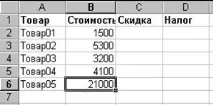
2.2. Введіть таблицю, наведену на рис.6.2.
2.3. У клітину С2 введіть формулу, за якою буде обчисленазнижка а і скопіюйте її в діапазон С3:С6:
- якщо вартість товару 5000, то податок становитиме 5% від цієї різниці,
- в іншому випадку – 2%.
2.5. Повторіть п.2.3 для наступних умов:
- якщо вартістьтовару 5000, то знижка становить 15% вартості товару,
- в іншому випадку – 10%.
2.6. У клітину А10 може бути занесена одна з текстових констант: "жовтий", "зелений", "червоний". У клітину А11 введіть формулу, яка в залежності від вмісту клітини А10, повертатиме значення: "чекайте", "йдіть" або "стоїть", відповідно.
2.7. Занесіть до клітин Е8:E10 три імені: (Ліна, Зіна, Віра), а в клітини F8:F10 занесіть дати їх народження. У клітину E4 введіть одне із згаданих імен.
Користуючись конструкцією "вкладеного" оператора ЯКЩО, виконайте такі дії:
- проаналізувавши ім'я у клітині Е4, запишіть у клітинку С12 функцію ЯКЩО, що забезпечує:
- виведення дати народження, взятої з відповідної клітини,
- якщо ж введено невідповідне ім'я, висновок повідомлення: немає такого імені.
3. Навчіться користуватися функціямидати та часу,посилання та масиву.
3.1. Активізуйте третій аркуш книги Ім'я_6_1.
3.2. Введіть у клітинку С2 функцію, що відображає сьогоднішню дату.
3.3. Введіть у клітинку С3 функцію ДАТА, що відображає довільно вибрану дату.
3.4. У клітину С5 запишіть функцію ВИБІР, що дозволяє вивестиназвудня тижня для дати, введеної в клітину С2 (понеділок, вівторок, середа. ).
3.5. До клітини С6 запишіть аналогічну функцію для дати, введеної в клітину С3.
3.6. Обчисліть вік людини, помістивши дату народження у клітину С10. Для цього використовуйте формулу:
3.7. Уявітьпоточний час, використовуючи функції ТДАТА() та СЬОГОДНІ().
3.8. Помістіть у сусідні осередки поточну дату і час і дату і час, що віддаляється від поточної на три доби. Знайдіть кількістьгодині хвилин між цими датами, користуючисьформатом[ч]:мм:сс таСпільним форматом, а також форматом13:30. Зафіксуйте результати та поясніть різницю.
3.9. Визначте номер поточного тижня та виведіть повідомлення:
"Зараз йде№ тижня тиждень".
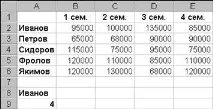
3.10. На четвертому аркуші книги створіть таблицю, наведену на рис.6.3.
3.10.1. Дайте імена діапазонам клітин, визначальним отриману стипендію кожен семестр.
3.10.2. У клітинку В8 запишіть функцію, що дає відповідь на запитання: "Яку стипендію уn -му семестрі отримавm -й студент?" Значенняn -го семестру та прізвищеm -го студента мають бути введені до клітин А8 і А9. Для вирішення поставленої задачі використовуйте функції ПРОГЛЯД та ВИБІР.
4. Навчіться користуватисястатистичнимифункціями РАНГ і ПЕРЕДКАЗАННЯ.
4.1. На п'ятому аркуші книги створіть таблицю, наведену на рис.6.4.
4.2. Використовуючи функцію РАНГ, визначте ранги цехів залежно від обсягу продажу кожного року і помістіть результати у відповідні клітини таблиці. У осередку J3:J7 запишіть формули для обчислення середніх значень рангів цехів.
4.3. Користуючись інформацією про обсяги продажів, спрогнозуйте обсяги продажів для кожного цеху в 1999 році, користуючись функцією ПЕРЕДКАЗАННЯ.