Не працює пошук у Windows 10 як виправити
Коли не працює пошук в Windows 10, найбільш очевидним рішенням є перезапуск процесу explorer (Провідник). Він перевантажує меню Пуск, панель швидкого запуску та оновлює весь інтерфейс керування. Це той випадок, коли йдеться про те, що перестав працювати пошуковий інструмент, що викликається комбінацією Win + S. Там відображаються різні додатки, оснащення, присутні на ПК. Меню Пуск кілька разів відмовляло протягом еволюції десятки, але повідомлення про подібні випадки стають дедалі рідкісними.
Зустрічається й інший рід проблем. Користувач викликає провідник через Win + E та виявляє, що не може відсіяти потрібні файли за допомогою введення їх назв. Цей випадок скоріше вказує на системний збій. І єдине, що можуть порадити фахівці Майкрософт, це створити новий обліковий запис (через netplwiz) і спробувати виконати ті самі дії звідти. Насамперед клацніть правою кнопкою по Панелі завдань, і переконайтеся, що є Пошук, включений відповідною галкою в налаштуваннях, а потім вже просуйтеся далі…
Перезапуск Провідника
- Crtl+Shift+Esc для виклику диспетчера. Якщо вікно має урізаний вигляд, натисніть Детальніше в нижньому лівому кутку.
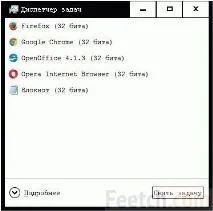
- Серед процесів знаходимо Провідник.
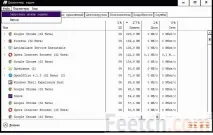
- Закриваємо всі вікна Провідника, якщо є.
- Клацаємо правою кнопкою знайдене входження в Диспетчер задач, вибираємо перезапустити.
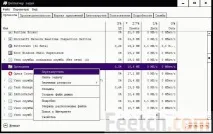
Меню Пуск буде відображено заново, не виключено, що запрацює пошук.
Комбінації клавіш
Для швидкого входу у пошук на десятці використовується Win+S (у попередніх версіях – Win+F).
Пошук файлів через командний рядок
- Натисніть Win + X іВиберіть командний рядок від імені адміністратора.
- Переходимо на потрібний диск командного CD. Наприклад, cd /d d:.
- Набираємо dir шуканий_файл ключі. Наприклад, /p каже системі робити паузу після кожного заповненого екрана. Це данина старовині, сьогодні вікно рядка можна скролити мишкою.
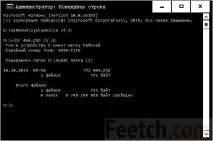
Якщо відомо лише частина імені, інші літери замінюйте запитаннями. Зірочкою відразу заповнюється все вільне місце. У прикладі на скрині 0 замінено знаком питання.
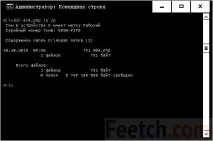
Ви побачите, що цей інструмент швидший, ніж звичайний Провідник.
Пошук файлів через Виконати
Для цього використовується команда search-ms (msdn.microsoft.com/en-us/library/ff684385.aspx):
- Натисніть Win + R.
- Набирайте команду. Наприклад, search-ms:displayname=Search (xls and doc on C and D)&ccrumb=*.xls OR *.doc&crumb=location:C:&crumb=location:D: шукає файли doc і xls дисках С та D.
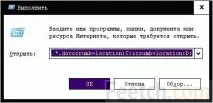
Ця методика підходить у тих випадках, коли Пошук не працює, кнопка натискається, а результат у полі не вводиться. Список, що відкрився в Провіднику буде містити всі шукані файли.
Через системне меню
Як було зазначено вище, жодного разу користувачі бачили, що меню Пуск не хоче відкриватися. Чому не працює, і як увімкнути, ніхто не знає. Спробувати відкрити комбінаціями клавіш?
Давно помічено, що завжди працює системне меню, яке викликається через Win + X. Там є рядок Знайти, який допоможе багатьом вирішити свою проблему. Це те саме, що натиснути Win + S.
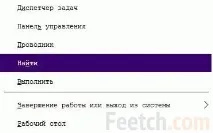
Не факт, що цей спосіб працюватиме в тих випадках, коли пошук не відкривається звичайним шляхом. Залишається порадити поставити всі оновлення та терпляче чекати, доки фахівці Майкрософт вирішать проблему.
Пошук тексту у файлах
Завантажте утиліту Folder FindText. Шукайте все, що завгодно!