Неформальні нотатки про створення додатків
Що потрібно знати для того, щоб розпочати створення довільних програм для Android? Традиційно програми для цієї платформи створюються за допомогою мови програмування Java, тому потрібно знайомство з цією мовою хоча б на рівні розробника-початківця. Для створення програм потрібні набори бібліотек та утиліт Java SDK (JDK) та Android SDK. В принципі, для розробки додатків Android достатньо перелічених нами наборів бібліотек і утиліт і драйвера пристрою, на якому буде тестуватися додаток, або його емулятора. Проте в даний час все популярнішим стає застосування середовища Eclipse з модулем розширення Android Development Tools (ADT).
Процес встановлення ADT докладно описаний на ресурсі Google для розробників Android-додатків http://developer.android.com/sdk/installing.html. За бажання можна завантажити з ресурсу http://developer.android.com/sdk/index.html готове середовище розробки (рис. 1), що включає Eclipse, Android SDK і ADT, а потім за допомогою утиліти Android SDK Manager, що викликається з середовища, вибрати і завантажити на свій комп'ютер з Інтернету бібліотеки для версій даної платформи, що цікавлять нас.
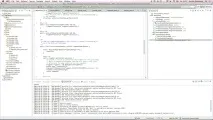
Мал. 1. Середовище розробки Eclipse із встановленим розширенням ADT
І нарешті, слід завантажити емулятор — Android Virtual Device (AVD), на якому налагоджуватиметься програма, вибравши необхідну версію платформи, обсяг віртуальної SD-карти та роздільну здатність екрана. Замість емулятора можна використовувати і реальний пристрій, у цьому випадку слід завантажити драйвер, наприклад, з сайту Google.
Підготувавши середовище і вибравши робочу область (Workspace) - місце розташування файлів проектів майбутніх додатків, можна спробувати створити першу програму або з нуля, або скориставшись одним з готовихшаблонів. Проект програми включає код Java-класів, ресурси - форми, що зберігаються у вигляді xml-файлів, наборів рядків, масивів, графічних файлів для різних дозволів екрану, а також маніфест AndroidManifest.xml, що є описом властивостей програми.
Форми програми можна редагувати як у xml-представленні, так і за допомогою візуального дизайнера, що дозволяє розміщувати на ній інтерфейсні елементи та інші компоненти програми (рис. 2).
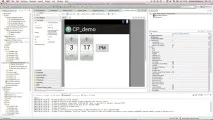
Мал. 2. Редактор форм
Для створення найпростішого прикладу на нашу традиційну тему Про журнал «Комп'ютерПрес» скористаємося всіма доступними засобами генерації коду і форм. Створимо нову програму за допомогою відповідного майстра, доступного в пункті New → Android Application у контекстному меню робочої області (рис. 3).
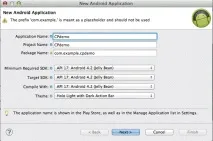
Мал. 3. Майстер створення нової програми
У процесі роботи майстра ми повинні вибрати версію платформи Android, з якою буде сумісна наша програма, сформувати іконку програми для різних розмірів екрану, а також вибрати тип головної форми програми - тієї, що має бути згенерована майстром.
На одному з перших екранів майстра відзначимо опції Create Custom Launcher icon і Create activity — у цьому випадку ми можемо створити свою піктограму програми, а сама згенерована програма буде містити Java-клас, що відображає на екрані пристрою форму і обробляє події, що виникають в ній (рис. 4).
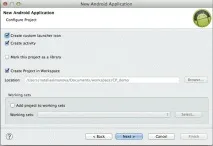
Мал. 4. Вибір параметрів програми
Далі, як уже було сказано, слід створити піктограму для додатка — саме вона відображатиметься на екрані пристрою серед піктограм інших додатків (рис. 5).
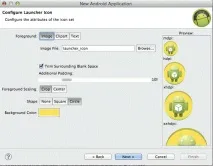
Мал. 5. Створення піктограми програми
Для головної(і єдиної) форми нашого прикладу виберемо порожню форму (Blank Activity) із вкладками (рис. 6).
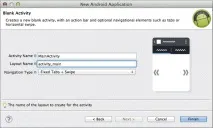
Мал. 6. Вибір типу головної форми програми
У цьому випадку майстром буде згенерована форма з вкладками (за замовчуванням їх три) та елементом керування, що містить багаторядковий текст (TextView), - за замовчуванням цей елемент у згенерованому коді має назву dummyTextView.
Як вже було згадано, застосування професійного інструменту для розробки додатків аж ніяк не передбачає, що всі додатки створюються за допомогою кодогенераторів та візуальних дизайнерів - так чи інакше доведеться писати код, і редагувати ресурси.
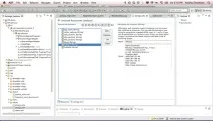
Мал. 7. Редагування рядкових ресурсів
Нарешті, настав момент, коли без написання коду ми обійтися не зможемо - необхідно реалізувати заплановане нами заповнення елемента dummyTextView при перемиканні між вкладками. З цією метою ми повинні знайти у згенерованому коді класу MainActivity.java, відповідального за відображення форми та обробку її подій, обробник події OnCreateView, пов'язаний з перемальовуванням форми при виборі вкладки, та замінити в ньому автоматично згенерований рядок
dummyTextView.setText(Integer.toString(getArguments()).getInt( )
ARG_SECTION_NUMBER)));
на фрагмент коду, що виводить рядки About, Address і Subjects елемент TextView залежно від того, яку з вкладок вибрав користувач:
if (getArguments().getInt(ARG_SECTION_NUMBER)==1)
dummyTextView.setText(R.string.About);
else if (getArguments().getInt(ARG_SECTION_NUMBER)==2)
dummyTextView.setText(R.string.Subjects);
else if (getArguments().getInt(ARG_SECTION_NUMBER)==3)
dummyTextView.setText(R.string.Address);
Для створення AVD потрібно вибрати пункт меню Window → Android Virtual Device Manager і створити новий віртуальний пристрій, натиснувши кнопку New праворуч від списку пристроїв (можливо порожнього). Потім слід описати характеристики нового пристрою. Після опису характеристик створений віртуальний пристрій з'явиться у переліку пристроїв (рис. 8).
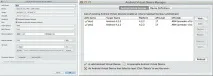
Мал. 8. Опис параметрів віртуальних пристроїв
Тепер слід зазначити, на якому з наявних віртуальних пристроїв потрібно тестувати створений нами додаток. Для цього з контекстного меню проекту вибираємо пункт Run as → Run configurations і в діалозі, що з'явився, на вкладці Target вибираємо віртуальний пристрій (рис. 9).
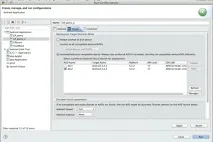
Мал. 9. Вибір віртуального пристрою для запуску програми
Тепер можна запустити програму, вибравши з контекстного меню проекту пункт Run as → Android Application. За процесом запуску можна стежити на вкладці Console середовища розробки (її можна за необхідності переключити в режим налагодження, в якому слід змінити розміри вікон так, щоб ця вкладка займала на екрані більше місця).
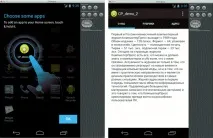
Мал. 10. Готовий додаток, запущений на віртуальному пристрої
Отже, ми створили найпростіший додаток за допомогою ADT. Звичайно, за допомогою кодогенераторів можна за той же час створити додаток з більшою функціональністю, але, як ми вже обговорювали, подібний підхід є добрим тільки для певного кола завдань. Вибір інструментів — кодогенераторів чи професійних засобів — залежить насамперед від мети створення програми, і навіть від сукупності таких чинників, як бюджет, час, наявність вміння та бажання програмувати.
Звичайно, в рамках однієї статті неможливодокладно розповісти ні про архітектуру платформи Android, ні про повний склад проекту програми для неї, ні про особливості середовища розробки - адже в даному випадку ми маємо справу не з сервісом, що спрощує створення програм непрограмістами, а з досить складним професійним інструментом. Тому, завершуючи наш короткий огляд ADT, відзначимо, що останнім часом було видано чимало книг, присвячених розробці цієї платформи, а також перерахуємо деякі онлайнові ресурси, корисні для читачів, що зацікавилися даною темою:
Тему професійних інструментів для створення мобільних програм ми продовжимо в одному з найближчих випусків нашого журналу.