Незахищене з’єднання як виправити

Інтернет – головний розсадник комп'ютерних вірусів. Саме тому розробники браузерів вбудовують у свої продукти різні продукти, які намагаються не допускати проникнення на комп'ютер вірусної загрози або отримання шахраями конфіденційної інформації, наприклад даних банківських карток. У зв'язку з цим користувачі різних браузерів можуть періодично стикатися з повідомленням про незахищене з'єднання.
Помилка, що повідомляє про незахищене з'єднання, з'являється на екранах комп'ютерів користувачів у тих випадках, коли користувач намагається перейти на захищений сайт, але браузер не зміг перевірити сертифікати безпеки даного веб-ресурсу. Подібна проблема може виникнути не тільки через можливу небезпеку сайту, але й через те, що різні фактори не дали виконати перевірку сертифікатів.
Способи усунення помилки незахищеного з'єднання
Нижче ми розглянемо максимальну кількість способів, які можуть допомогти з вирішенням проблеми незахищеного з'єднання (причому будь-яким веб-браузером ви користуєтеся).
Спосіб 1: встановлення правильних дати та часу
Сертифікати безпеки мають строго обмежені терміни, тому, якщо на вашому комп'ютері встановлені неправильні дата і час, браузер не зміг переконатися в безпеці сайту, через що блокував перехід на нього.
-
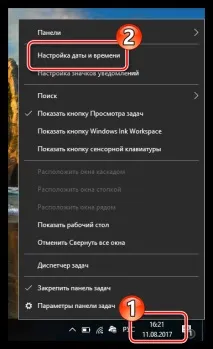
Якщо неправильні дата і час мають місце у вашому випадку, клацніть правою кнопкою миші за інформацією про дату і час в треї і в контекстному меню виберіть«Налаштування дати та часу».
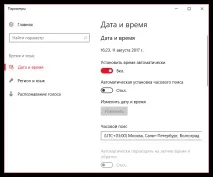
На екрані висвітиться вікно, в якому вам потрібно встановити правильні дату та час(бажано, якщо ви активуєте автоматичне визначення даних параметрів).
Спосіб 2: відключення роботи антивірусу
Деякі антивірусні програми, надто приділяючи увагу безпеці користувача в інтернеті, можуть вплинути і на роботу браузера, блокуючи перехід на, як йому здається, небезпечні сайти.
В даному випадку, щоб підтвердити або виключити цю ймовірність неполадки, вам потрібно буде повністю відключити на час роботу антивірусу. Як тільки це буде зроблено, спробуйте перейти на проблемний сайт – якщо проблема зникла, значить, ми лише підтвердили нашу здогад.
Після цього, щоб не втрачати антивірус, вам потрібно пройти в його налаштування і спробувати визначити, які саме параметри блокую перехід на захищені сайти. Цілком можливо, що вам слід відключити мережеве або SSL-сканування (це може бути налаштування, пов'язане з перевіркою інтернету).
Спосіб 3: усунення вірусної активності
Якщо проблема спостерігається далеко не для одного сайту, можна подумати, що на вашому комп'ютері оселилася вірусна активність, яка і блокує нормальну роботу браузера.
У цьому випадку вам варто перевірити комп'ютер на наявність будь-яких типів загроз. Для цього ви можете використовувати як засіб сканування системи на вашому комп'ютері, так і спеціально розроблене для цього програмне забезпечення, наприклад утиліту Dr.Web CureIt, або будь-яку подібну до неї.
Якщо в результаті сканування ви все-таки виявили на комп'ютері віруси, обов'язково усуньте їх, а потім перезавантажте комп'ютер. Цілком ймовірно, що після цього браузер так і не запрацює нормально, оскільки його коректне функціонування вже було порушено, а значить, вам зможе допомогти наступнийспосіб нашої статті.
Спосіб 4: переустановка браузера
Багато проблем у роботі будь-яких програм можна усунути, якщо виконати процедуру переустановки. Це ми і хочемо зробити по відношенню до веб-браузера.
-
Перш за все, вам потрібно буде видалити браузер. Для цього відкрийте«Панель управління»і пройдіть до розділу«Програми та компоненти».
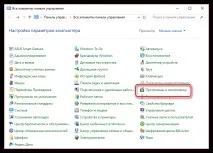
У списку інстальованих програм знайдіть свій браузер, клацніть по ньому правою кнопкою миші, потім виберіть«Видалити».
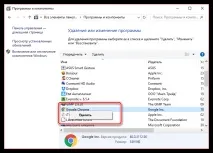
На екрані з'явиться деінсталятор браузера, за допомогою якого вам потрібно буде завершити видалення браузера.
Тепер, щоб видалення браузера було виконано, слід почистити реєстр Windows. Для цього відкрийте вікно«Виконати»поєднанням клавішWin+Rі пропишіть у ньому наступного типу команду:
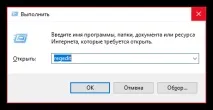
Для запуску реєстру система вимагатиме надання прав адміністратора. Як тільки необхідне вікно буде відкрито, викличте рядок пошуку поєднанням клавішCtrl+Fта пропишіть у ньому найменування вашого браузера. Видаліть всі виявлені ключі, пов'язані з вашим веб-браузером.
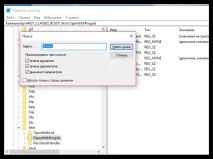
Коли комп'ютер буде підчищено від слідів браузера, вам залишається лише закріпити результат, виконавши перезавантаження комп'ютера.
Спосіб 5: відновлення системи
Якщо проблема із незахищеним з'єднанням почала турбувати васНещодавно, тоді можна спробувати виконати процес відновлення системи, який полягає в тому, що функціонування комп'ютера буде повернуто до того моменту, коли все було гаразд.
-
Відкрийте«Панель управління», наступною чергою пройшовши до розділу«Відновлення».
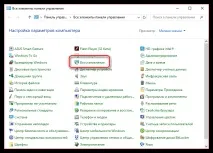
Зробіть вибір на користь пункту«Запуск відновлення системи».
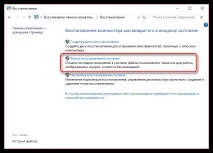
Як тільки система завершить відновлення, перевірте роботу браузера.
Спосіб 6: деактивація брандмауера Windows
В окремих випадках на помилку може вплинути і вбудований захисний засіб комп'ютера – брандмауер Windows. У цьому методі вам варто спробувати відключити його на деякий час, щоб перевірити, чи це спричинило помилку.
-
Для цього пройдіть до«Панелі керування», а потім виберіть розділ«Брандмауер Windows».
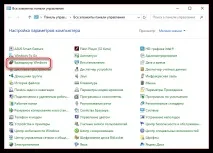
У лівій області вікна пройдіть до пункту«Увімкнення та вимкнення брандмауера Windows».
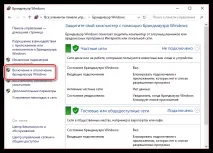
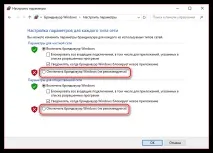
На екрані з'явиться вікно, в якому потрібно вимкнути брандмауер у двох пунктах. Після цього перевірте працездатність браузера. Якщо проблема не зникла, активуйте брандмауер.