НОУ ІНТУІТ, Лекція, Відкриття та запуск програми у Visual Basic
У цій лекції ви дізнаєтесь, як:
- запускати Microsoft Visual Studio.
- використовувати середовище розробки Visual Studio;
- відкрити та запустити програму на Visual Basic;
- настроїти властивості середовища;
- переміщати, змінювати розмір та закріплювати вікна інструментів або робити їх спливаючими;
- використовувати довідкову систему та завершувати роботу у Visual Studio.
Microsoft Visual Basic. NET - це оновлена та розширена версія популярної системи розробки Visual Basic, з якою працюють понад 3 мільйони програмістів по всьому світу. У цій лекції розказано про нововведення у Visual Basic. NET і про основні прийоми швидкої та ефективної роботи з програмами у цьому середовищі. Цю лекцію слід прочитати і новачкам у програмуванні на Visual Basic, і тим, хто вже працює з попередніми версіями цього пакета. Основна перевага Visual Basic. NET полягає в тому, що він допомагає зробити вашу роботу ще більш ефективною – особливо якщо ви використовуєте інформацію з баз даних, або створюєте рішення для мережі Інтернет. Крім того, навчившись вільно орієнтуватися в середовищі розробки Visual Studio, ви зможете використовувати ті ж інструменти для написання програм у Microsoft Visual C++. NET, Microsoft Visual C#. NET, а також компілятори та інструменти третіх фірм.
У цій лекції ви дізнаєтеся, як запустити Visual Basic та як в інтегрованому середовищі розробки відкрити та запустити просту програму. Ви вивчите основні команди меню та способи програмування у Visual Studio; відкриєте та запустіть просту програму на Visual Basic, яка називається МузПитання; змініть налаштування програмування; попрактикуєтеся у перетягуванні, зміні розміру тазакріплення вікон інструментів. Ви також дізнаєтесь, як отримати додаткову інформацію за допомогою довідкової системи та як правильно завершити роботу в середовищі розробки.
Що нового у Visual Basic .NET?
Перехід з Visual Basic 6 на Visual Basic. NET – справа не дуже проста. У ньому з'явилися нові можливості, деякі знайомі інструменти змінилися. З цієї причини кожна лекція починається з врізання з описом змін. Для вивчення Visual Basic. NET за допомогою цієї книги вам не потрібно мати будь-який досвід програмування. Для тих, хто вже знає Visual Basic 6, наведені нижче деякі вдосконалення в Visual Basic . NET.
Тепер Visual Basic - повноправна частина Visual Studio. Для Microsoft Visual C++. NET, Microsoft Visual C#. NET і Visual Basic використовується те саме загальне середовище розробки , і навіть загальні інструменти.
Середовище розробки Visual Studio .NET
Хоча мова програмування , яку ви вивчатиме в цій книзі, називається Visual Basic , середовище розробки програм називається Microsoft Visual Studio . NET. Це потужне та настроюване середовище програмування, яке містить усі інструменти, необхідні для швидкого та ефективного створення надійних програм для Windows. Більшість можливостей Visual Studio можна однаково використовувати у Visual Basic. NET, Visual C++. NET, Visual C#. NET та Visual J# . NET. Щоб запустити Visual Studio, виконайте такі дії.
Важливо. Якщо ви ще не встановили файли практичних занять для цієї книги, зверніться до розділу "Встановлення файлів практичних занять".
Запуск Visual Studio .NET
На панелі завдань Windows натисніть кнопку Start (Пуск), наведіть покажчик на All Programs (Всі програми), а потім на папку Microsoft VisualStudio .NET 2003. З'явиться список програм, які перебувають у папці Microsoft Visual Studio .NET 2003.
Важливо. Щоб виконати вправи з цієї книги, потрібно встановити одну з наступних редакцій Visual Studio .NET 2003: Visual Basic .NET Стандартний випуск, Visual Studio .NET Professional, Visual Studio .NET Enterprise Developer або Visual Studio .NET Enterprise Architect. Ви не зможете виконувати вправи, якщо у вас встановлена більш рання версія Visual Basic. У цьому випадку спробуйте знайти видання "Microsoft Visual Basic Professional 6.0 Крок за кроком".
Виберіть Microsoft Visual Studio .NET 2003 значок.
Запуститься Visual Studio, і ви побачите на екрані середовище розробки з численними меню, інструментами і вікнами з компонентами. (Іноді ці вікна також називаються вікнами інструментів.) Якщо це перший запуск Visual Studio після нової установки, то з'явиться Start Page (Початкова сторінка). Якщо Start Page (Початкова сторінка) не видно, її можна викликати з меню Help (Довідка) за командою Show Start Page (Показати початкову сторінку).
Важливо. Якщо всі написи та команди в середовищі розробки написані англійською мовою, у верхньому рядку меню виберіть меню Tools, у ньому команду Options (Параметри). З'явиться вікно параметрів середовища Parameters. У лівому стовпці папок розкрийте подвійним клацанням папку Environment, а в ній виберіть рядок International Settings. У правій частині вікна зі списку Language виберіть Ukrainian – це українська мова. Натисніть кнопку ОК та закрийте вікно. Після цього завершіть роботу середовища Visual Studio і запустіть її знову (поверніться на пункт 1).
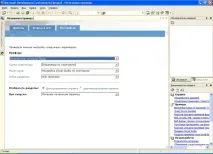
Переконайтеся, що у списку At Startup (Під час запуску) вибрано Show Start Page (Показати початкову сторінку). Тепер при кожному запускуVisual Studio буде показано Start Page (Початкова сторінка).
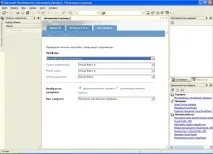
Запустивши Visual Studio, почніть з відкриття будь-якого існуючого проекту: з готового рішення, в яке потрібно винести зміни, або з поточного проекту, що розробляється. Спробуйте відкрити існуючий проект – програму МузПитання.