Новорічний текст із мішури
ProGIMP - сайт про Гімп
Знаходимо та встановлюємо шрифт у GIMP під назвою «LeckerliOne». Шрифт не має українських символів. Потрібно писати англійськими літерами.
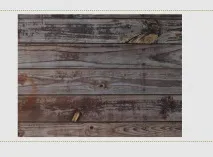
Створюємо новий документ 1000 750 і відразу додаємо на нього текстуру дерева.
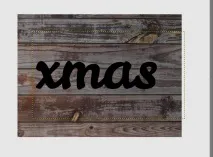
Пишемо текст новим шрифтом LeckerliOne. Розмір тексту дуже великий. У мене – 340.
Створюємо виділення на текстовому шарі. Зменшуємо виділення на 1 піксель та видаляємо. Виділення знімаємо.
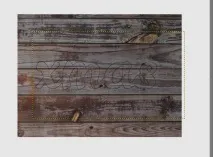
виділення на отриманому шарі. Виділення контур. Знімаємо виділення. Тепер у нас є контур, яким можна малювати.
Тепер налаштовуватимемо пензель для створення мішури. Я підібрав такі налаштування:
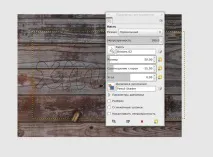
Встановлюємо для пензля такий самий колір, як і для тексту, який був. Створюємо новий шар і переходимо до контуру (вкладка «Контури». Якщо її немає: Вікна — діалоги, що стикуються, — контури). Робимо його видимим. Активуємо інструмент «Контури», клацаємо по контуру на тексті і в налаштуваннях натискаємо на кнопку «Обведення по контуру», а у вікні, що відкриється, — «Обвести інструментом, що малює».
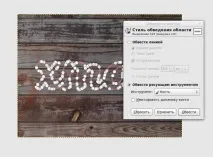
Обводимо, робимо контур знову невидимим.
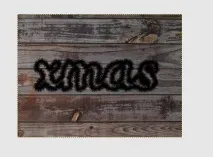
Можна об'єднати шар, що вийшов, з тим обрубуванням тексту, а можна просто його видалити. Він уже не потрібний.
Шар із чорною мішурою потрібно продублювати. Далі працюватимемо з дублікатом. Основний шар приховайте.
Робимо текстуру мішури. Мішура буде жовта. Тому створюємо новий шар та заливаємо його кольором. Потім застосовуємо фільтр "Шум RGB".
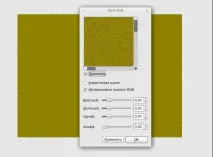
Активуємо шар під текстурою. Створюємо у виділення. Інвертуємо виділення. Активуємо шар із текстурою. Видаляємо непотрібне. Знімаємо виділення.
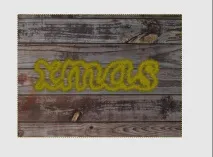
Шар чорної мішури переносимо надтекстури. Інвертуємо колір. І ставимо режим змішування «Розчинення». Непрозорість шару – 15%.
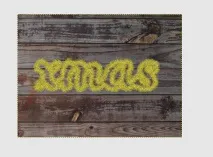
Активуємо другий чорний шар і зрушуємо його вниз. Непрозорість – 60–75%.
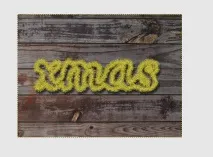
Додамо обсягу мішурі. Створюємо копію шару. у виділення. Виділення зменшити на 5 пікселів. Інвертуємо виділення. Видаляємо виділене. Знімаємо виділення.
У результаті має залишитися лише серединка мішури. Їй можна збільшити яскравість за допомогою (наприклад).
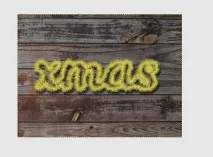
Тепер додамо блиску. Об'єднайте обидва шари мішури. І замкнете.
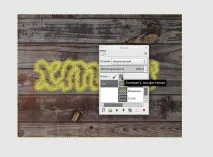
Створюємо копію шару та застосовуємо фільтр Барельєф.
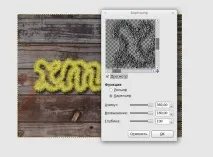
Вказуємо шару режим змішування "Перекриття".
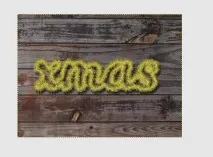
Далі в оригінальному пропущено багато кроків і сказано, що ми просто додали тут і тут зірочок і у нас вийшло красиво.
Поясню свої кроки.
Задаємо два різні кольори для переднього плану та для фону. Вони змінюватимуться автоматично при малюванні. Малюємо зірочки.
Після додавання зірок – дублюємо шар двічі. Нижній шар робимо чорним та робимо з нього тінь. Верхній – білим. Розмазуємо Гаусом та ставимо режим «Перекриття».
Перетягуємо шари зірок під шари з мішурою. Створюємо новий шар із режимом «Перекриття» та зафарбовуємо все чорним. Ще один шар із перекриттям – червоний. Граємо прозорістю цих верств. У результаті виходить так: