NURBS моделювання
Криві, що лежать на поверхні
Часто буває потрібно отримати криву, що лежить на поверхні для обрізання або вирівнювання поверхні, маршрутної анімації та інших завдань. Такі криві створюються проектуванням кривої на поверхню, малюванням на живій поверхні або перетином поверхонь.
Пункт Project Curve On Surface меню Edit Surfaces використовується для проектування однієї чи більше кривих однією чи більше поверхонь. В результаті виходять криві, що лежать на поверхні.
Приклад проектування кривих:
Наступний приклад використовує параметри, встановлені за замовчуванням. Зверніть увагу - те, яке видове вікно активно в даний момент, важливе для процесу проектування (подробиці див. нижче).
1. Створіть та відмасштабуйте примітив, NURBS сферу.
2. Створіть текстову криву (Create & Text;) і відмасштабуйте її. Розмістіть текст у центрі сфери.
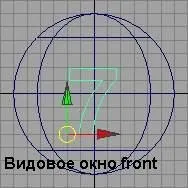
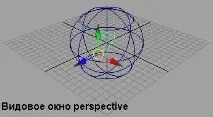
3. У видовому вікні front, виділіть текст та сферу.
4. У меню Edit Surfaces виберіть Project Curve on Surface. Зверніть увагу на те, як текст спроектувався на примітив у вікні perspective.
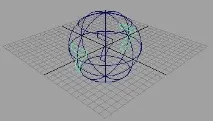
5. Перейдіть до оригінальної кривої тексту та натисніть клавішу Backspace.
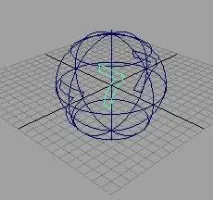
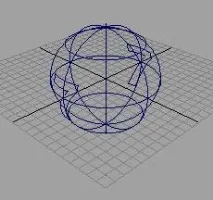
Встановлення опцій проектування кривих
У меню Edit Surfaces виберіть піктограму налаштування () пункту Project Curve On Surface, щоб відкрити вікно налаштувань.
Project Along (Проеціювання вздовж)
Визначає, чи буде проекція кривої будується за нормаллю активного видового вікна або нормаллю поверхні.
Active View (Активне видове вікно) вказує на те, що проекція будується нормалі до активного видового вікна. Це значення встановлено за замовчуванням.Наприклад, якщо активно видове вікно front, крива проектується осі Z (вісь, нормальна до видового вікна front).
Переконайтеся, що активно потрібне вікно
Якщо Ви встановили значення Active View, не забудьте переконатися, що активно саме те вікно, за нормаллю якого передбачається проектувати криву (або кілька кривих).
На наступному малюнку показано, що може статися, якщо замість вікна front при проектуванні було активно вікно perspective. Як бачите, крива спроектувалась не цілком коректно.
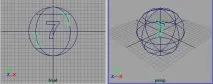
Проеціювання у активному вікні front працює більш очікувано.
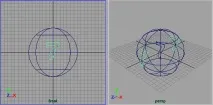
Surface Normal (Нормаль до поверхні) Проеціювання відбувається за нормаллю до поверхні, на яку проектується крива. У цьому випадку зовсім не важливо, яке видове вікно активно зараз.
При цьому способі проекції важливо, щоб крива знаходилася поза поверхнею.
В іншому випадку процес проектування займе багато часу або пройде неправильно.
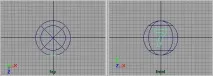
Use Tolerance (Використання допуску)
Ця опція дозволяє проектувати криву на поверхню із заданою точністю. Точність може бути локальною чи глобальною.
Global (Глобальна) у цьому випадку програма буде використовувати значення Positional, визначене у частині Settings вікна Preferences.
Local (Локальна) дозволяє встановити значення точності, яке буде використовуватися тільки для цієї операції.
Curve Range (Діапазон кривий)
Complete (Повний) проектує всю криву на поверхню.
Partial (Часткова) дозволяє спроектувати на поверхню лише певну ділянку кривої. І тут створюється об'єкт subCurve (спочатку вся крива), який можна виправити з допомогою маніпуляторів.
Редагування проекцій кривих у списку каналів (Channel Box)
Виберіть заголовок projectCurve у розділі INPUTS списку каналів, щоб вивести атрибути проекцій.
Попередження
Якщо опцію Project Along встановлено в Surface Normal, то значення Direction у списку каналів не мають значення.
Редагування частини проекції за допомогою Show Manipulator
Дана можливість є тільки якщо Ви встановили опцію Curve Range у значення Partial. Щоб змінити діапазон кривої, спроектованої з історією створення, виберіть вузол subCurve у списку каналів (Channel Box), потім натисніть кнопку Show Manipulator.
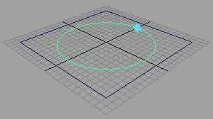
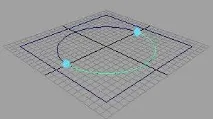
Переміщуйте маніпулятори, щоб виправити subCurve інтерактивно або введіть значення у рядки Min та Max у списку каналів.
Input Surface & Input Curve (Вхідна поверхня та вхідна крива)
Ця інформація призначена лише для читання. З її допомогою можна отримати доступ до історії поверхонь і кривих, використаних при проектуванні.
Натисніть кнопку зі стрілкою, щоб вибрати поверхню або криву, а потім виберіть відповідну закладку.
Use Normal (Використовувати нормаль)
Увімкніть цю опцію, якщо хочете проектувати криву нормалі до поверхні.