Oblivion Базова скелетна анімація персонажа в 3ds Max 2010
Додаткові матеріали на Tiarum Wiki:
Oblivion: Базова скелетна анімація персонажа в 3ds Max 2010
Зміст
- Завантажити офлайн-версію: Oblivion-Basic Skeletal Character Animation in 3ds Max 2010_v2.01.7z
Інтерфейс лідера ринку 3D - програми3ds Max- в черговий раз змінився до 2010 року, а усі прості уроки анімації в мережі в основному розраховані на старі версії. Я виправлю цю несправедливість.
Для виконання уроку у вас вже має бути завантажена модель з виконаним клуном (скелетоном) і скіном, і ви повинні бути досить добре знайомі з програмою. Я скористалася скелетоном від Bethesda Softworks у процесімоддингудо гри TES IV Oblivion, з прив'язаною моделлю тіла відPetrovich. А ви можете користуватися будь-яким доступним вам скелетоном та тілом. Завантажуйте його в Макс та поїхали.
Початок роботи
- Виставте у властивостях оболонки галочкуSee through(Бачити наскрізь). Потім заморозьте її.
- Дуже добре включити "Відображення траєкторії", але я нею не користувалася.
Насамперед визначаємо, скільки кадрів і часу нам знадобиться на анімацію. Середня швидкість нормального фільму або движка – в районі 30 кадрів за секунду. Так як ми будемо маленьку анімацію робити, буквально, яку завгодно, виставимо 30 кадрів.
ЯК виставити лінійку часу та кадрів?
Що менше одиниць на шкалі часу, то швидше рух.
- Тиснемо на іконку з годинником і вибираємоEnd time.
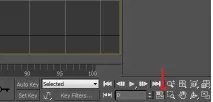
- Виставляємо вибране число:
Ми маємо 30 кадрів. Далі варіанти розвитку подій два:
- Якщо натиснутиAutoKey, писати можна з будь-якого кадру. Нульовий захопить вашу початкову позу автоматично. Використовуйте цей режим для написання анімації. Тож ви нічого не втратите.
- Просунуті товариші можуть увімкнути режимSet Keyі натискати кнопку з іконкою ключа в будь-якому місці, де їм потрібен ключ. Це якщо ви точно знаєте, де і що у вас буде. Але поки щовикористовуйте режим Auto Key.
Запис анімації
Як розпочати записувати анімацію?
- Натискаємо кнопкуAuto Key. У РЕЖИМІ Auto Key БУДЬ-ЯКИЙ РУХ У КАДРІ автоматично СТВОРЯТЬ КЛЮЧ. Можна написати нульову позу одразу, якщо вона не відповідає позі завантаження, а можна не писати. Там все одно буде ключик, і ми до нього ще повернемося.
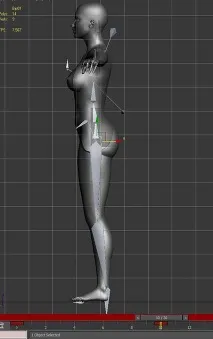
- Переходимо в10-й кадр, навіщо пересуваємо бігунок значення 10.
- У мене будезміщення, тому я знаходжуBip01(це точка, в яку сходиться прив'язка всіх кісток, вершина "дерева прив'язки") іпросуваю все тіловідразу вперед .
- Якщо ж ви робили класичний клунок для рендеру всередині програми, знайдіть свій керуючий деревом елемент (зазвичай це великий сплайн).
- Потім інструментомОбертаннянадамо кісткам позу.
- Виділяти весь скелет і створювати запис у ключі для кожної кістки не треба, кістки залежать один від одного і ця залежність сама поставить їх так, як потрібно. Наприклад, щоб посунути вперед усім тілом, достатньо запису положенняBip01, навіть якщо весь скелет не виділено.
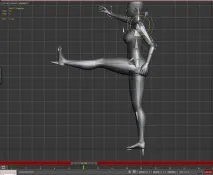
Створення ключових поз
Далі слід створити ключову позу. Що мається на увазі? Це найголовніші, базові точки руху. Наприклад, при ходьбі близько шести на цикл.
- Створюємопершу, стартовупозу, навіщо, НЕ відключаючи режимAuto Key, переводимо бігунок кадру20, - у результаті попередня поза буде записана.
- Створюємо другу позу:
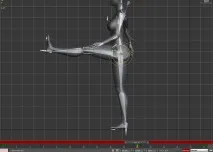
- Піднято вже другу ногу, при цьому руки змінили положення.
- Переходимо востанній,30кадр.
Для анімації, яка не має на меті прийняття статичної пози, а створює цикл, нульовий та останній кадри повинні збігатися.
Як записати окремий ключ?
- ВиділяємоВесь скелет!
- У режиміAuto Keyу30-му кадрі, не чіпаючи кісток, натискаємоSet Key(НЕ кнопкуз таким написом, а велику квадратну кнопку з іконкою ключа), ключ запишеться.
- Пересуваємо бігунок в0. Фігурка повернулася у вихідне положення – руки убік.
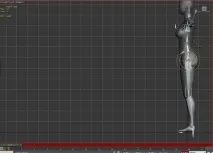
- Нас це не влаштовує. Відпускаємо їй руки. При цьому ключ перепишеться (ми все ще в режиміAuto Key, тому акуратніше).
- Виходимо з режимуAuto Key.
- Пересуваємо бігунок на30-й кадр. Тіло приймає останню задану позу.
Копіювання пози
Як скопіювати позу з іншого ключа? Для цього:
- Виділяємо всі кістки.
- Клацаємо правою кнопкою по бігунку.
- Ви пам'ятаєте, що ми мали крок вперед? Знімаємо галочкуPosition, залишаємо тількиRotateтаScale.
- У рядкуSourceпишемономеркадру, звідки хочемо взяти позу, у разі0, і тиснемоEnter.
- Тіло приймає позу із нульового кадру. Якщо ви забудете про галочкуPosition, вас зірне в ті координати! Обережно вибирайте, який ключ хочете копіювати.
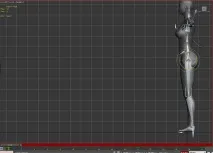
- Тепер можнарозморозити тіло, зняти галочкуSee through(Бачити наскрізь) і програти анімацію.
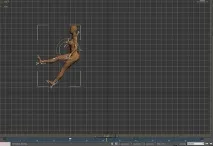
Звичайно, вона виглядатиме жахливо. Чому?
ЯК добитися правильної анімації?
Анімація починається відразу, плавно і завершується теж. Це результат того, що програма генерує "реалістичний" прихід фігури у позу. Виходить, що, не встигнувши до ладу закінчити один рух, вона почне друге. Ось чому вам знадобиться зовсім не два ключі, щоб тіло по черзі підняло обидві ноги.
Нам доведеться написати проміжні ключі. Але, записавши спочатку ключові пози, ви спокійно проробите цю роботу, акуратно рухаючи бігунок, включаючи і вимикаючи запис, і визначаючи, на яких етапах вам знадобиться ключ. Цілком очевидно, що швидкість анімації занадто висока.
Як змінити швидкість?
- Додамо часу. Ідемо в першу іконку з годинником і ставимоEnd time 60.
- Виділяємо ключі подвійним кліком і перерозміщуємо на лінійці: 30 на 60, 20 на 40, а 10 на 20. Ви пам'ятаєте, що ми вже кілька абзацівНЕу режиміAuto Key?
Як працювати з виправленнями?
Тепер покрутіть бігунок. Зовсім не те, що ви очікували. У30-му кадрі людина приймає позу, яку фізично прийняти неможливо. Тому:
- Переходимо в30-й кадр, тиснемоAuto Keyі далі тиснемоSet Key. Створився ключ.
- Виходимо з режимуAuto Key.
- Виділяємо всі кістки і копіюємо позу з0-го кадру, як описано вище.
Ось тепер ноги вона піднімає та опускає по черзі, і руками махає, як треба. Але на початку анімації відбувається формений безлад! Насправді, мах ногою починається одночасно з рухом уперед, ікроку немає. Виправимо це.
- Переведемо бігунок на15кадр.
- ВключимоAuto Keyі далі тиснемоSet Key. І створимо ключик.
- Вийдемо з режимуAuto Key.
- Виділимо весь скелетон.
- Копіюємо позу з20-го кадру,ТІЛЬКИ Position.
- А потім знульового-КРОМЕ Position. Тренування насамперед!
Програємо. Смішно, вона підпливає туди, як лич. Варто забрати це переміщення. Даремно ми писали 15-й кадр.
Забираємо зайвий рух
ЯК прибрати зайвий рух?
- Для цього скопіюйте в ключі значенняPositionз0,НЕпереписуючиRotationтаScale. Тепер дама тільки махає ногами, зате виникла пауза на початку.
- Якщо руху більше немає, видаліть ключ із кадру15.
Видалення непотрібного ключа
Як видалити непотрібний ключ?
- Для цього двічі клацніть по ньому лівою кнопкою миші.
- Потім клацніть правою кнопкою та виберітьDelete Selected Keys.
- Ну а тепер просто розставте ключі, що залишилися, рівномірно.
Але ми хочемо, щоб вона потанцювала довше, або зовсім не припиняла цього робити, поки ми їй не скажемо.
Запис циклічної анімації
ЯК записати анімацію, що повторюється?
- Щоб зациклити анімацію, виділіть всі кісточки і перейдіть вCurve Editor:
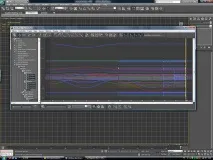
А хто казав, що буде легко? Це ось така страшнувата, але чарівна річ.
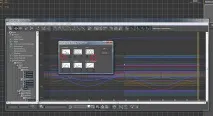
- Знаходимо тамParameter Curveі виставляємо:
- маленьку ліву кнопочку підConstant,
- праву маленьку кнопочку підLoop- петлею.
- Анімація зациклена.Спробуйте інші версії, не соромтеся.
Висновок
ЯКЩОви хочете створюватиПОХІДабо анімацію з переміщенням, виберіть праву кнопку підRelative Repeat (Відносним Повторенням). Чому? І тому, що хода переміщає вас щодо початкової координати. І якщо ви виберете петлю, вас жбурне в нуль після завершення анімації. А я вибрала петлю тому, що двигун гри перераховує координату локально - 0-30, 0-30.
Ну ось, красуня справді махає ногами і руками, хоч зараз у кремлівські курсанти.
Редактор кривих дозволить вам встановити симетрію руху. Наприклад, змусити праву ногу підніматися так само високо, як і ліву.
Це має сенс якраз у довгому циклі типу ходи, там помилки мають властивість накопичуватися.
А взагалі, людина не вміє здійснювати однакових рухів, і автоматизм тільки здається, тому виправляти симетрію ми в цьому жесті не будемо. Залишимо реалізм.