Оболонка SilverScreen срібло екранчик!
Ідея провести радикальний тюнінг операційної системи кишенькового комп'ютера назріла давно. Похмурий інтерфейс Palm'а набрид, хотілося щось веселого, незвичайного. Наприклад, встановити на скромний m130 повноцінний "кишеньковий" Linux, щоб всі довкола розкрили від подиву роти… Але в плані програмування у мене великий провал. Навряд чи мені під силу скласти навіть найпростішу утилітку (про Linux я пожартував). А тому довелося махнути рукою на нездійсненні плани і встановити на свій Palm оболонку - одну з тих, що називають "лончерами" і навіть "лаунчерами" (від launcher), хто будь-що. Мені ближче українське слово "оболонка", тож залишу цю назву.
Перепробувавши з десяток безкоштовних та комерційних програм, я вирішив особливо не мудрувати і зупинив вибір на давно випробуваному, популярному продукті. Таким виявилася оболонка SilverScreen, свіжу версію якої (порядковий номер 2.9) можна завантажити із сайту виробника www.pocketsensei.com. Там же можна знайти безліч програмних доважок - "скінів", за допомогою яких SilverScreen здатна найдивовижнішим чином прикрасити робочий стіл Palm`а.
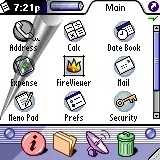
Відразу зауважу – оболонка SilverScreen не краща і не гірша за конкуруючі продукти порівнянного рівня. У ній немає якихось революційних рішень чи незвичайних знахідок. Більше того - деякі оболонки обробляють інтерфейс Palm OS набагато радикальніше. Але SilverScreen зручна та працює без помилок. Зовнішність програми настільки хороша, що я не втримався і купив її. Уявіть собі - перша "кишенькова" програма, за яку я заплатив (до цього скористався пробними версіями різних програм, як і більшість з нас, власників КПК).
Встановлюємо SilverScreen
Інсталяція пройшла без нервування. Розпакував дистрибутив (формат архіву - zip), знайшов файл з розширенням prc, клікнув на ньому мишкою і - готова справа, програма внесена до списку інсталяції Palm Desktop. Далі – встановлюю комп'ютер у "ліжечко" синхронізації (давно час прикупити до ноутбука зовнішній інфрачервоний адаптер і обходитися без зайвих дротів), натискаю кнопку. Програма начебто встановилася.
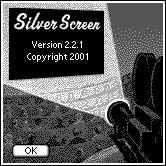
Завершило інсталяцію запровадження реєстраційного ключа (його я у виробника і купив). Після першого запуску оболонка сама пропонує зареєструватися. Якщо відмовитеся, прохання зареєструватися докучати не буде (просто програма пропрацює лише 21 день - яка, право, нісенітниця). Викликати діалог реєстрації можна у будь-який момент із системного меню. Ім'я власника КПК SilverScreen зчитує з основних установок машинки, а код реєстрації можна ввести будь-яким доступним способом (я, щоб уникнути "очеп'яток" і усвідомлюючи урочистість моменту, скористався складною клавіатурою).
Тепер про неприємне – про деякі прикрі дрібниці. Оболонка добряче підгальмовує комп'ютер. Але помітно це лише при першому завантаженні SilverScreen із Palm OS. При включенні машинки із вже завантаженою оболонкою, при запуску програм і виході з них я жодного гальмування не відчув. Тому мінус цей зі списку недоліків викреслюю.
Сталося це ще до придбання програми, так що в моєму випадку ці недоліки були компенсовані перевагами SilverScreen. Хоча я не виключаю подібних сюрпризів надалі. Кишеньковий комп'ютер – річ жива. І поводиться іноді зовсім непередбачуваним чином - на погляд не дуже досвідченого користувача, яким я і є.
Зовнішність від кутюр
Тут я, звичайно ж, трохи перебільшую.На високий стиль оформлення SilverScreen не тягне. Але – гарно. Дуже красиво. І, що не менш важливо, дуже практично. З встановленою оболонкою SilverScreen екран Palm'а виглядає так. Верхній вузький рядок виділено під різноманітні корисності. З лівого краю рядка знаходиться крихітна іконка виклику меню програми. Вона дублює екранну кнопку із зображенням будиночка, що розташована поряд із областю Graffiti. Далі йде годинник. При дотику до годинника пером індикація часу змінюється числовим значенням поточного місяця та дати. Ще один дотик викликає скорочену назву дня тижня.
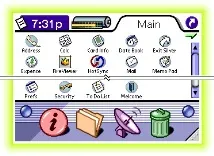
У крайньому правому кутку верхнього рядка SilverScreen розташовується кнопочка виклику десятка останніх запущених користувачем програм. А нижче – галочка перемикання виду програмних ярликів. Вони можуть бути представлені або у вигляді великих іконок, або у вигляді списку (з інформацією про розмір кожного файлу, що запускається).
Нижче робочого вікна, в якому відображаються іконки ярликів програм, є багатофункціональна інструментальна панель. Її вид перемикається дотиком до трикутника в правому нижньому кутку робочого столу Palm`а – біля межі області Graffiti, прямо над екранною кнопкою виклику системного калькулятора.
У SilverScreen реалізовано механізм переміщення об'єктів за допомогою пера. Тобто будь-яку іконку можна вчепити та перемістити в кошик. При цьому програма не знищиться, але для запуску буде недоступною. Потім кошик можна очистити, і програма з пам'яті комп'ютера буде стерта - як у "справжній" Windows. Відмінний інструмент, якого в Palm`ах явно не вистачає.
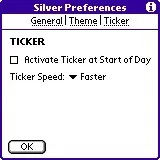
Третя опція спливаючого меню багатофункціональної панелі – Ticker – виведе на екран рядок, що біжить, у якому відображається списокзапланованих на сьогодні справ (з додатку To Do) та інформацію про поточний день – день тижня, місяць, число. Такий інструмент реалізований в оболонках для Pocket PC. Зручно, хоча на пасивних екранах комп'ютерів серії m1xx (включаючи кольорову модель m130) рядок, що біжить, виглядає дещо змащеним. Тому швидкість прокручування слід зменшити в налаштуваннях SilverScreen.
Нарешті, четверта опція – Pix – виводить на панель статичну картинку (її можна вибрати в тих самих налаштуваннях). Нічого особливого – картинка як картинка.

Тепер про зміну оформлення SilverScreen. В основному меню програми треба знайти пункт Silver Preferences, або викликати вікно налаштувань кнопкою на панелі інструментів. У вікні налаштувань є три закладки – General, Theme та Ticker. Перша та друга закладки нас не цікавлять. Там все просто - установка деяких опцій роботи оболонки і вибір швидкості прокручування рядка, що біжить... А ось закладка Theme - штука цікава.
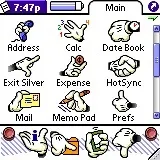
Я вже говорив, що з сайту виробника SilverScreen можна завантажити безліч "скінів". Вірніше було б назвати їх темами, оскільки разом із графічним оформленням робочого вікна оболонки змінюється і оформлення шрифтове… Я встановив одразу два десятки тем. Практичного сенсу в цьому немає, але я не проти інколи розважитися з налаштуваннями SilverScreen. Чи варто собі відмовляти в такій дрібниці?
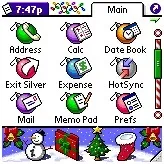
Вибір зовнішнього вигляду SilverScreen робиться дуже просто. У вікні закладки Theme ми виявимо чотири опції. У верхньому рядку виберемо назву теми, і одразу іконки основних програм (тих, що зашиті в ПЗУ комп'ютера) будуть замінені. Зміниться загальне оформлення оболонки.
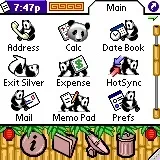
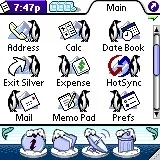
Начебто й дрібниця, а приємно... Хто тепер скаже, що мій Palmm130 працює не під керуванням Linux?
Обговорення статті у форумі