Обробка фотографій у Lightroom – Soften Skin
За допомогою інструментаAdjustment Brush в Adobe Photoshop Lightroomможна зробити з красивої портретної (і не тільки) фотографії дуже гарну. З його допомогою можна помітно покращити фотографію, при цьому витративши не так багато зусиль. Майстер-клас блогера Vendigo нам у цьому допоможе.
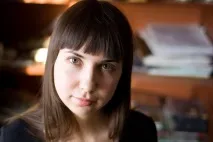
Візьмемо таку фотографію чарівної дівчини:
У модулі Develop, під Гістограмою знаходиться ряд інструментів:Crop Overlay®,Spot Removal(N),Red Eye Correction,Graduated Filter(M) таAdjustment Brush(K). Виберемо Adjustment Brush, при цьому розгорнеться панель інструменту.
Adjustment Brush-це інструмент, який дозволяє локально впливати на фотографію. Найбільше це схоже на Коригувальні шари Photoshop, коли їх застосовуєш через маску. Хоча, звичайно, є ряд відмінностей.
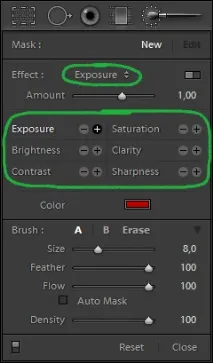
На панелі інструменту ми бачимо назву ефекту і шість кнопок, які дозволяють перемикати ефект, а також варіант Color. Якщо натиснути невеликий перемикач праворуч, то Lightroom відобразить всі ефекти у вигляді двигунів, що, мабуть, зручніше у використанні. Тут можна налаштувати ефекти у будь-якому поєднанні.
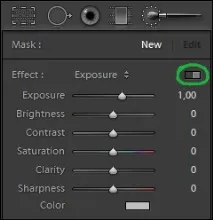
Натисніть на назву ефекту, відкриється меню збережених налаштувань
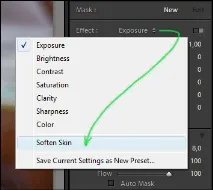
і виберемо варіантSoften Skin.
Нижче на панелі знаходяться налаштування пензлика. Зробимо пензлик середнього розміру, з м'якими краями. Збільшимо фотографію і почнемо малювати по обличчю моделі, намагаючись не торкаючись очей, брів, волосся та губ. Тобто зафарбовуємо лише шкіру.
При цьому, ми відразу побачимо як пом'якшується малюнок у тих місцях де ми пройшлися пензликом. Розмір пензлика можна оперативно змінювати колесом миші або кнопками [ ]. Після того, як ми трохи попрацюємопензликом, буде важко розрізняти місця, які ми профарбували, а які ще ні. Це легко виправити, натиснувши клавішу O – відобразиться наша маска.
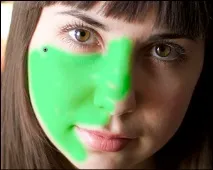
У такому режимі краще видно зафарбовані ділянки (невелика хитрість, щоб змінити колір маски натисніть Shift+O).
Продовжуємо малювати маску для нашої моделі… Якщо ми десь перестаралися можна вибрати гумку Erase і стерти зайве. Перевірте, щоб не зафарбовані ділянки губ, волосся, брів і очей моделі.
Після того як закінчили, знову тиснемо O, приховуючи маску. І милуємося ефектомSoften Skin.
Ось що у нас вийшло після застосування цього інструменту:
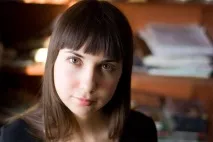
Натисніть клавішу слеш "/", щоб порівняти варіант до і після обробки пензликом. Думаю, вам сподобається.
Ефект Soften Skinчудово підходить для пом'якшення світла та надання ніжності жіночим портретам.
Як він працює? Подивившись на панельAdjustment Brushможна побачити, щоSoften Skin- це комбінація двох ефектів:Clariti -100іSharpness 25. Саме у негативномуClarityі криється той ефект м'якості, який ми спостерігаємо.
Clarity- це мікроконтраст. Ця установка є в основній групі Basic правої панелі.
ЗбільшуючиClarityми піднімаємо мікроконтраст фотографії, надаючи чіткості та жорсткості деталей, задаючи негативне значення ми тим самим пом'якшуємо фотографію.
Відзначу ще кілька моментів, що стосуються інструментаAdjustment Brush.
Після того як робота з пензлем закінчена завжди можна змінити ступінь впливу пензлика відповідним двигуном.
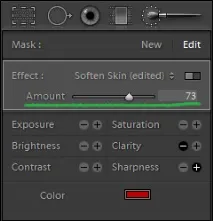
Щоб повернутись до малювання маски, після того як ви закрили панельAdjustment Brush, потрібно знайти маркер нафотографії та клацнути по ньому. На панелі з'явиться режим Edit. В іншому випадку ви створите нову маску коригування. Якщо маркери не видно, натисніть клавішу H (приховує/відображає маркери).
Ну й насамкінець закінчений варіант фотографії, обробленої в Lightroom.
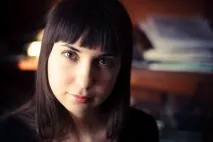
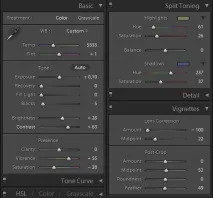
Для цього застосовувалися такі установки:
Джерело статті, внесено незначні зміни.