Огляд, оновлення прошивки та налаштування TP-Link WA701ND
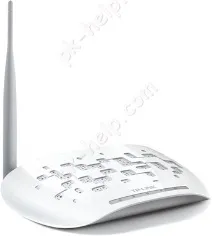
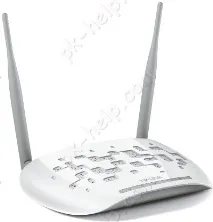
Білий глянсовий корпус із отворами зверху для вентиляції, потрібно визнати досить приємний дизайн. Спереду знаходяться п'ять світлодіодних індикатора, ззаду одна знімна антена 5дБі у TP-Link WA701ND та дві у TP-Link WA801ND.
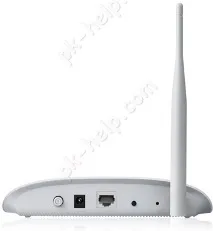
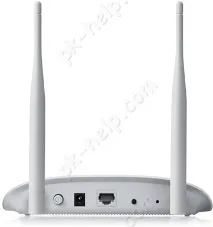
Біля антени знаходиться один LAN порт 10/100 Мбіт/с (RJ45) з підтримкою Passive PoE, кнопка WPS, кнопка включення живлення і кнопка скидання налаштувань до заводських.
Докладніше зупинюся на технології PoE (Power over Ethernet) - технологія, що дозволяє передавати дистанційному пристрою електричну енергію разом з даними через стандартну виту пару в мережі Ethernet.
У комплект, крім точки доступу, входить інжектор PoE. За допомогою нього відбувається передача електричної енергії по кручений парі. Загальний принцип підключення:
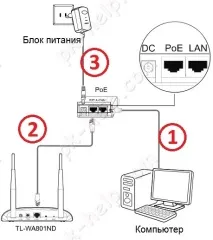
1) Підключіть комп'ютер/телевізор тощо. до порту LAN в інжекторі PoE;
2) Підключіть точку доступу TP-Link WA701ND/TP-Link WA801ND до порту PoE;
3) Підключіть блок живлення, який підключався до точки доступу до інжектора PoE.
Таким чином можна встановити точку доступу до 30 метрів від інжектора PoE (місця, де є розетка 220В).
Переходимо до писання технічних можливостей точки доступу TP-Link WA701ND/TP-Link WA801ND.
Стандарт бездротової передачі даних - IEEE 802.11b/g/n.
Швидкість передачі у TP-Link WA701ND - 150 Мбіт/с , у TP-Link WA801ND - 300 Мбіт/с.
Підтримують п'ять режимів роботи:
1) Режим Access Point (Точки доступу);
2) Режим Multi-SSID (Декілька Wi-Fi мереж (SSID));
3) Режим Repeater (Повторювача);
4) Режим Bridge with AP (Міст із точкою доступу);
5) Режим Client (клієнт).
Далі буде детальніше розглянутокожен із цих режимів.
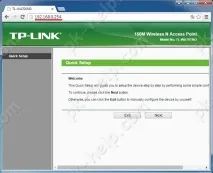
Після того як ви потрапили на веб-інтерфейс точки доступу можна приступати до її налаштування, але перш, я рекомендую оновити прошивку, оскільки це може позбавити вас проблем виявлених у старій прошивці.
Оновлення прошивки TP-Link WA701ND/TP-Link WA801ND.
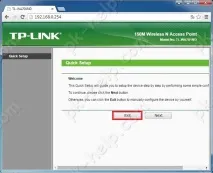
Після того як ви потрапили на веб-інтерфейс пристрою, перед вами буде відкрито вікно з Швидким налаштуванням мережевого пристрою, закрийте його, натисніть "Exit".
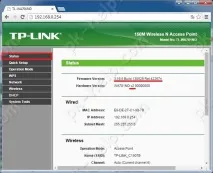
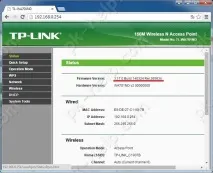
У меню Status зверніть увагу на рядок Firmware Version в ньому буде вказано, яка версія прошивки використовується і на рядок Hardware Version - версія обладнання.
Зайдіть на сайт TP-Link та скачайте останню версію прошивки:
Завантажити прошивку для TP-Link WA701ND (виберіть версію вашого обладнання V2 або V1 та завантажте свіжу прошивку)
Завантажити прошивку для TP-Link WA801ND (виберіть версію вашого обладнання V2 або V1 та завантажте свіжу прошивку)
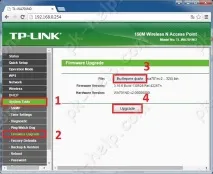
В результаті ви повинні завантажити архів, розархівувати його, у вас має з'явитися папка з файлами. Один із файлів зрозширенням *.bin це і є файл з прошивкою. Перейдіть на веб-інтерфейс точки доступу в меню виберіть System Tools - Firmware Upgrade. Далі натисніть кнопку "Виберіть файл" і вкажіть місце розташування файлу прошивки, після цього натисніть кнопку "Upgrade".
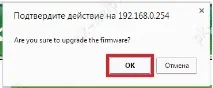
Підтвердьте наміри оновити прошивку.
Після цього протягом кількох хвилин точка доступу буде перезавантажена в результаті в меню Status ви побачите оновлену версію мікропрограми.
Поздоровляю вас, ви оновили прошивку TP-Link WA701ND/TP-Link WA801ND.
Далі пропоную розпочати налаштування TP-Link WA701ND/ TP-Link WA801ND,як я написав раніше, точка доступу підтримує 5 режим, давайте розберемо кожен із цих режимів.
Налаштування TP-Link WA701ND/TP-Link WA801ND у режимі Access Point (Точки доступу).
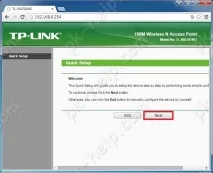
На веб-інтерфейсі точки доступу зайдіть в меню Quick Setup (Швидке налаштування) і натисніть "Next".
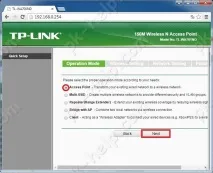
Виберіть Access Point (Точка доступу).
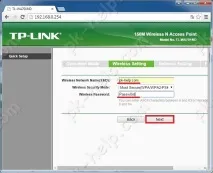
У вікні налаштувань мережі рекомендую залишити значення за замовчуванням і натиснути кнопку "Next".
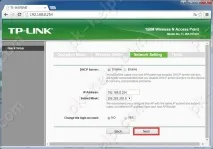
Після цього подивіться всі внесені зміни і якщо вас все влаштовує, натисніть кнопку "Reboot".
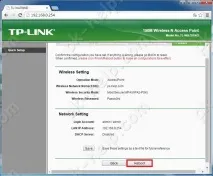
Підтвердьте свої наміри перезавантажити точку доступу.
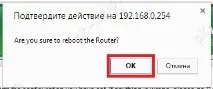
Після завантаження TP-Link WA701ND/TP-Link WA801ND його можна вважати налаштованим у режимі Access Point (Точки доступу).
Налаштування TP-Link WA701ND/TP-Link WA801ND у режимі Multi-SSID (Кілька мереж Wi-Fi (SSID)).
Режим Multi-SSID (Декілька Wi-Fi мереж (SSID)) передбачає створення до 4 Wi-Fi з різними іменами бездротової мережі Wi-Fi (SSID) та паролями. Ця функція рідко використовується в домашніх умовах, найчастіше її використовують в офісах для створення додаткової мережі Wi-Fi для гостей (не співробітників офісу), щоб убезпечити локальні ресурси.
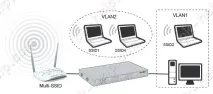
Щоб налаштувати TP-Link WA701ND/TP-Link WA801ND у режимі Multi-SSID, зайдіть на веб-інтерфейс точки доступу, перейдіть в меню Quick Setup, якщо воно не відкрилося автоматично. Натисніть "Next".
Далі виберіть Multi-SSID.
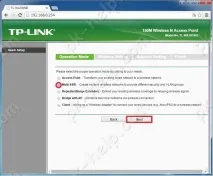
Після цього вказуєте ім'я основної мережі та пароль для неї, натискаєте кнопку "Save", для додавання ще однієї бездротової мережі ставите галочку навпроти поля SSID і вводите ім'я бездротової мережі та пароль (якщо будете)використовувати безпечну мережу), в кінці натискаєте кнопку Save. Після вказівки всіх мереж натискаєте кнопку "Next".
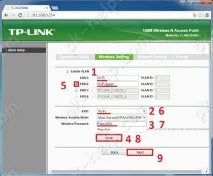
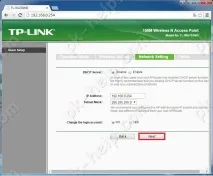
У наступному вікні залишаєте все за замовчуванням та натискаєте "Next".
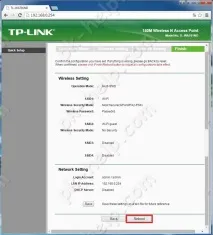
Для збереження всіх налаштувань натискаєте Reboot.
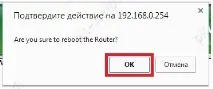
Підтверджуєте перезавантаження точки доступу.
Після завантаження точка доступу працює у режимі Multi-SSID. Як ви можете помітити режим Multi-SSID мало чим відрізняється від режиму Access Point (Точки доступу), єдина його відмінність - можливість створювати кілька бездротових мереж.
Налаштування TP-Link WA701ND/TP-Link WA801ND у режимі Repeater (Повторювача).
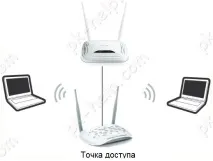
Цей режим передбачає збільшення зони покриття Wi-Fi мережі основного Wi-Fi роутера. Він не вимагає кабельного підключення між точкою доступу та основним роутером, підключення відбувається через мережу Wi-Fi.
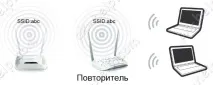
Перед тим як розпочати налаштування розташуйте основний роутер і точку доступу недалеко один від одного в прямій видимості.
Зайдіть на веб-інтерфейс TP-Link WA701ND/TP-Link WA801ND і в Quick Setup (швидкому налаштуванні), натисніть "Next".
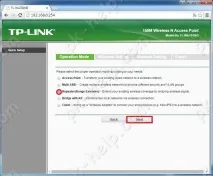
Далі вкажіть режим Repeater(Range Extender).
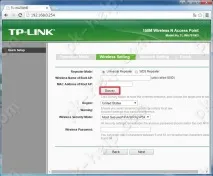
Натисніть кнопку "Survey" для пошуку доступних Wi-Fi мереж.
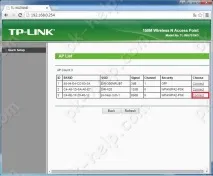
Виберіть Wi-Fi мережу, до якої хочете підключитися, і натисніть кнопку "Connect".
Після цього виберіть регіон "Russia" та введіть пароль від основної Wi-Fi мережі та натисніть "Next".
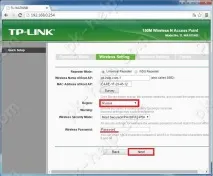
У вікні параметрів мережі натисніть "Next".
Перевірте правильність введених даних та натисніть кнопку "Reboot".
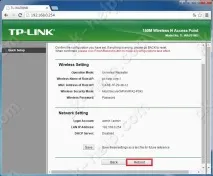
Після перезавантаження можна перенести точку доступу в інше місце/кімнату і розширити зону дії Wi-Fi.мережі. Слід врахувати, що встановлювати точку доступу слід у зоні впевненого прийому основної Wi-Fi мережі, інакше TP-Link WA701ND/TP-Link WA801ND не зможе зв'язати з основним роутером.
Налаштування TP-Link WA701ND/TP-Link WA801ND у режимі Bridge with AP (міст із точкою доступу).
Цей режим діє за принципом Repeater (Повторювача), з однією відмінністю, Wi-Fi мережа точки доступу передбачає використання іншого імені (SSID).
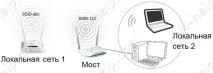
Налаштування абсолютно ідентичне налаштування режиму Repeater (Повторювача), з однією відмінністю - з'явиться додаткове вікно Wireless Setting, в якому необхідно вказати ім'я Wi-Fi мережі точки доступу.
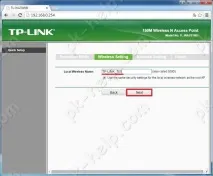
Наприкінці налаштування натисніть кнопку "Reboot" після перезавантаження TP-Link WA701ND/TP-Link WA801ND буде працювати в режимі Bridge with AP (міст з точкою доступу).
Налаштування TP-Link WA701ND/TP-Link WA801ND у режимі Client (клієнт).
Режим Client (клієнт) передбачає роботу мережного пристрою як адаптер бездротового зв'язку для підключення дротових пристроїв (телевізора, комп'ютера тощо). Тобто. свого роду режим Repeater (Повторювача) лише без збільшення дії Wi-Fi мережі.
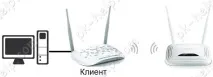
Цей параметр нічим не відрізняється від налаштування режиму Repeater (Повторювача).
З усього різноманіття режимів роботи TP-Link WA701ND/TP-Link WA801ND основними вважаються - режим Access Point (Точки доступу) і Repeater (Повторювача) решта є лише похідними від них.