Оновлення прошивки, налаштування Інтернету та Wi-Fi на роутері Asus RT-N14U відео
Перш ніж починати виконувати будь-які налаштування роутера, його необхідно правильно підключити, нижче вказано загальну схему підключення роутера.
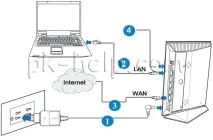
- 1 Підключіть блок живлення роутера до роз'єму DC-In та до розетки 220 В.
- 2 За допомогою мережевого кабелю, що постачається в комплекті, підключіть комп'ютер до LAN порту роутера
- 3 Підключіть мережний кабель провайдера до WAN порту маршрутизатора Asus RT-N14U.
- 4 Натисніть кнопку Увімкнення.
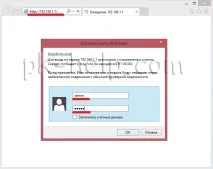
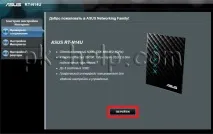
Якщо ви підключаєтеся до веб-інтерфейсу вперше або заходите після скидання до заводських налаштувань, ви побачите швидке налаштування роутера. Натискаєте"Перейти".
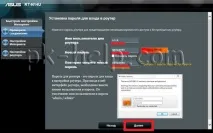
Першим кроком потрібно буде змінити логін і пароль для входу на веб-інтерфейс. Пароль рекомендую використовуватися не менше 8 символів з використанням букв, цифр та спеціальних знаків (!@#$).
Наступним кроком налаштовуємо Інтернет, для цього потрібно вибрати тип підключення WAN. Цю інформацію ви можете отримати з договору з провайдером або зателефонувавши до тих. підтримку провайдера. Далі необхідно вказати логін та пароль, якщо вони передбачені вашим типом підключення, цю інформацію також можете дізнатися у провайдера.
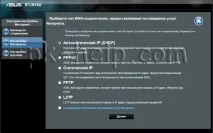
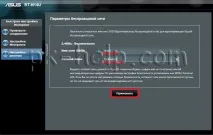
Після налаштування Інтернету необхідно вказати ім'я Wi-Fi мережі (можна залишити за замовчуванням ASUS) та мережевий ключ (пароль) для підключення до бездротової мережі. Рекомендую використовувати складний пароль, що складається з не менше 8 символів з використанням букв, цифр і спеціальних знаків (!@#$).
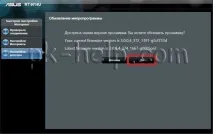
Потім роутер виконає пошук оновленої прошивки і, якщо знайде, запропонує оновити прошивку. Рекомендую виконати оновлення прошивки, натисніть "Так " і зачекайте близько 3 хв.
Наприкінці кроку необхідно перевіритивсі налаштування і якщо все вказано правильно натиснути "Далі ".
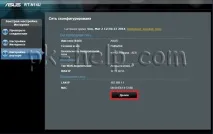
Після цього ви потрапите на веб-інтерфейс роутера. На цьому, в принципі, основне налаштування роутера можна закінчити. Далі буде розглядатись налаштування роутера без використання функції швидкого налаштування.
Оновлення прошивки роутера Asus RT-N14U.
У меню "Карта мережі " ви можете побачити багато основної інформації, зокрема версію прошивки.
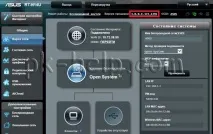
Для того щоб перевірити існування новішої прошивки, необхідно натиснути на версію прошивки, у вікні натиснути кнопку"Перевірити" і якщо існує нова версія оновити її.
Якщо з якихось причин атоматичне оновлення не виходить, оновлення прошивки можна зробити вручну, для цього скачайте останню версію прошивки з офіційного сайту:
Виберіть "Driver & Tools ", потім вкажіть версію операційної системи, далі виберіть "Fimware " і завантажте останню версію прошивки.
Розархівуйте архів з прошивкою, в результаті у вас повинен з'явитися файл зрозширенням.trx. Далі на веб-інтерфейсі у рядку "Файл нової мікропрограми " натисніть "Огляд " і вкажіть на розархівований файл, після чого натисніть "Надіслати ".
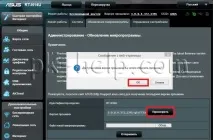
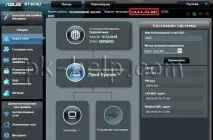
Оновлення прошивки займе не більше 3 хв, після чого ви побачите оновлену версію прошивки.
Налаштування Інтернету на маршрутизаторі Asus RT-N14U.
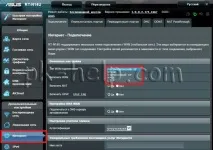
Для налаштування Інтернету на Asus RT-N14U, на веб-інтерфейсі зайдіть у вкладку "Інтернет ", виберіть Тип WAN підключення, цю інформацію можна отримати з договору з провайдером або зателефонувавши до тих підтримки провайдера. Після налаштування натисніть кнопку"Застосувати ".
Налаштування бездротової мережі Wi-Fi на Asus RT-N14U.
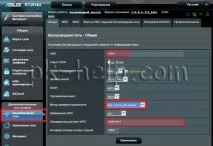
Для того, щоб виконати налаштування, виберіть вкладку "Бездротова мережа " у рядку SSID введіть (або залиште за замовчуванням) ім'я мережі, далі залиште всі налаштування за замовчуванням крім:
Метод автентифікації- виберіть WPA-Auto-Personal
Попередній ключ WPA-введіть пароль для підключення до Wi-Fi, Рекомендую використовувати складний пароль що складається з не менше 8 символів з цифрами літерами та спеціальними знаками (!@#$).
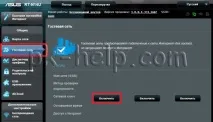
Крім основної бездротової мережі, можна налаштувати до 3 гостьових. Для цього виберіть "Гостьова мережа " та натисніть "Увімкнути ".
Небагато поясню навіщо потрібна гостьова мережа - основне її призначення розмежувати користувачів за ресурсами. Дуже часто в організації використовують гостьову мережу, щоб дати можливість не співробітникам компанії вихід в Інтернет, не надаючи доступу до локальних ресурсів.
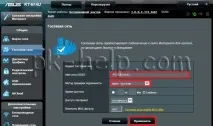
Вказуйте ім'я мережі, метод автентифікації, доступ до Інтрамережі (локальної мережі) та час доступу. В кінці натисніть "Застосувати ".
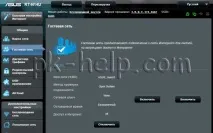
Таким чином ми налаштували одну з трьох гостьових мереж, таким чином налаштовуються всі інші (якщо ви хочете їх використовувати).
Зміна логіну та пароля для входу на веб-інтерфейс Asus RT-N14U.
Для підвищення безпеки використання роутера, рекомендую змінити логін та пароль для підключення на веб-інтерфейс, для цього в меню виберіть "Адміністрування ", вкладка "Система ". Вкажіть новий логін та пароль.
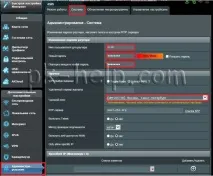
Якщо ви забудете логін і пароль для підключення до веб-інтерфейсу, потрібно натиснути і утримувати близько 15-25 сек. кнопку Reset ( вона знаходиться накорпусі), таким чином ви скинете всі налаштування до заводських, після чого використовуючи стандартний логін та пароль, зайти та налаштувати все заново.