Оновлення прошивки, налаштування Інтернету, Wi-Fi мережі на TP-Link TL-MR3420 відео
Бездротовий маршрутизатор Tp-Link-MR3420 дозволить об'єднати ваші пристрої в одну мережу з виходом в Інтернет. Крім використання стандартного WAN підключення (підключення за допомогою кабелю Ethernet провайдера), є можливість підключити 3G/4G модем для використання його як основного або резервного каналу виходу в Інтернет. Дуже схожий на свого молодшого братаTP-Link MR 3220, єдина відмінність-вища швидкість Wi-Fi - 300 Мбіт/с (у TP-MR3220- 150 Мбіт/с), як наслідок наявність ще однієї зовнішньої антени (у TP-Link MR3420 їх дві).
Для початку розглянемо загальний вигляд підключення:
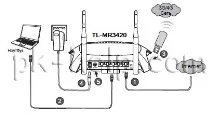
1 Підключіть Ethernet кабель провайдера (якщо використовуватиме WAN підключення)
2 Підключіть комп'ютер/ноутбук до порту будь-якого порту LAN (їх 4) за допомогою кабелю Ethernet (він йде в комплекті).
3 Підключіть 3G/4G модем (якщо використовувати 3G/4G підключення).
4 Підключіть адаптер живлення до роз'єму маршрутизатора TL-MR3420.
5 Натисніть кнопку ON/OFF, щоб увімкнути маршрутизатор TP-Link MR3220.
Далі розберемо, про що нас інформує передня панель з індикаторами:
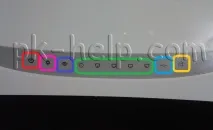
Індикатор - ХарчуванняНе горить TP-Link MR3420 вимкнено.Горить Живлення увімкнено.
Індикатор - Система
Горить Маршрутизатор завантажується.Мигає Маршрутизатор у робочому режимі.Не горить Наявність системної помилки
Індикатор- Бездротова мережа Wi-FiНе горить Мережа Wi-Fi вимкнена.Горить Мережа Wi-Fi включено.
Порти WAN, LAN 1-4 Підключення до мережних роз'ємівНе горить Не підключено кабель до відповідного роз'єму інтернет-центру, або мережне з'єднання не встановлено.Горить абоблимає Мережеве з'єднання встановлено, йде передача інформації.
Індикатор- Порт USB
Горить 3G/4G USB-модем підключений, але передача даних не проводиться.Мигає Через 3G/4G модем передається інформація.Не горить 3G/4G USB-модем не підключено.
Індикатор- WPSПовільно блимає Бездротовий пристрій підключається до мережі. Цей процес займе близько 2-х хвилин.Горить Бездротовий пристрій був успішно доданий до мережі. .Не горить Функцію WPS вимкнено.
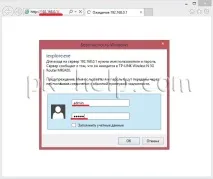
Оновлення прошивки TP-Link MR3420.
Для більш стабільної та безпечної роботи маршрутизатора TP-Link MR3420, насамперед необхідно оновити прошивку. Для цього у вікні стану дивимося версію обладнання та версію встановленої прошивки.
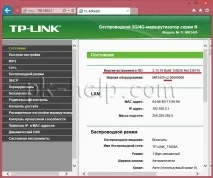
Після цього на комп'ютері/ноутбуку, що має доступ в Інтернет, заходимо на сайтTP-Link вибираємо версію обладнання (в даному прикладі V2) і завантажуємо для неї останню прошивку.
Увага. Завантажувати прошивку необхідно саме для апаратної версії. Неправильно обрана прошивка може пошкодити ваш пристрій.
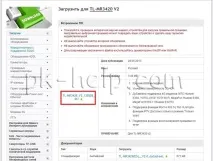
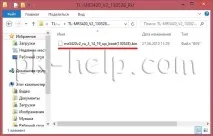
Розархівуйте завантажений архів. У результаті у вас має бути папка з файлом розширенням.bin.
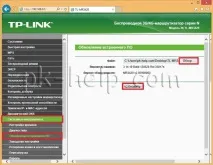
Потім на веб-інтерфейсі роутера зайдіть"Системні інструменти" - "Оновлення вбудованого ПЗ". Далі натисніть"Огляд", виберіть папку зі скачуваним архівом прошивки та натисніть"Оновити ".
Увага. Під час оновлення прошивки не слід вимикати роутер або комп'ютер/ноутбук, оскільки це може вивести мережевий пристрій з ладу.
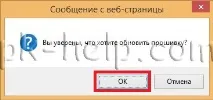
У підтвердному вікні натисніть"Ок".
Під час оновлення прошивки TP-Link TL-MR3420 ротутер перезавантажиться. Після завантаження у вікні стану ви побачите нову версію прошивки.
Налаштування Інтернету на маршрутизаторі TP-Link TL-MR3420.
Після оновлення мікропрограми можна розпочати налаштування Інтернету. Для цього на веб-інтерфейсі в меню виберіть"Мережа" - "Доступ до Інтернету". Далі необхідно визначитися яким із 4 режимів ви користуватиметеся. Вибираєте який режим вам підходить і натискаєте"Зберегти".
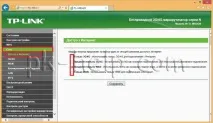
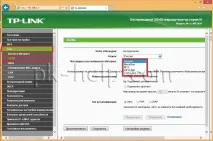
Якщо вибраний режим передбачає наявність 3G/4G модему, необхідно зайти в меню"Мережа" - "3G/ 4G". Вибрати Регіон та Постачальника послуг мобільного Інтернету. Не забудьте натиснути кнопку "Зберегти ".
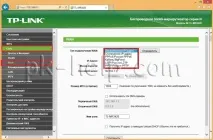
Потім, якщо ви використовуєте підключення по Ethernet, зайдіть у меню"Мережа" - "WAN" у рядку "Тип підключення WAN" виберіть тип підключення, його можна уточнити у провайдера, далі, якщо це необхідно, введіть логін та пароль дані провайдером. Наприкінці налаштувань натисніть"Зберегти".
Налаштування мережі Wi-Fi на маршрутизаторі TP-Link MR3420.
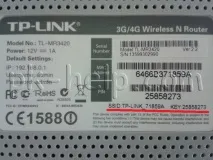
Наступним кроком можна розпочати налаштування Wi-Fi на маршрутизаторі TL-MR3420. Варто зауважити, що за умовчанням Wi-Fi мережа налаштована і логін та пароль від неї ви можете виявити на наклейці на роутері.
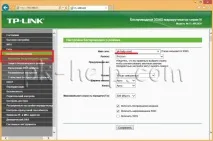
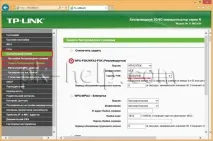
Щоб змінити пароль від Wi-Fi мережі, зайдіть у"Бездротовий режим" - "Захист бездротового режиму". Для найбільш безпечного використання Wi-Fi мережі тип аутентифікації рекомендую вибратиWPA-PSK/WPA2-PSK. Далі в рядку Пароль PSK, введіть пароль для підключення до мережі Wi-Fi. Рекомендую використовувати складний пароль-не менше 8 символів з літерами, цифрами та спец. знаками (! # $). Збережітьналаштування.
Зміна пароля для входу не веб-інтерфейс TP-Link MR3420.
Для більш безпечної роботи роутера рекомендую змінити логін і пароль для входу в веб-інтерфейс. Для цього в веб-інтерфейсі TP-Link MR3420, зайдіть в"Системні інструменти" - "Пароль". Введіть попередні логін та пароль (логін-admin, пароль-admin) та нові.
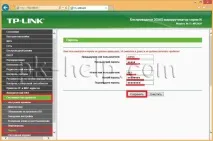
Після цього система запропонує зайти на веб-інтерфейс вже під новими обліковими даними.