Опції відображення ескізу Pro
Перебуваючи у скетчері, звернемо увагу на верхню панель інструментальну. Знайдемо вкладку з інструментами відображення елементів ескізу. Вона зветься Середовище ескізу.
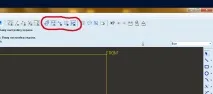
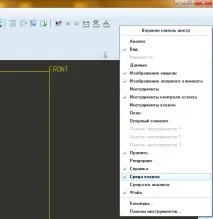
Якщо цю вкладку вимкнено, натискаємо ПКМ на вільному полі інструментальної панелі та ставимо галочку навпроти вкладки Середовище ескізу.
Як приклад ми намалювали простий ескіз кола з прямокутною виїмкою. В ескізі присутні сильні розміри та значки взаємозв'язків.
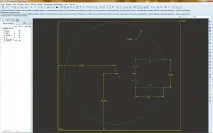
Вимкнути відображення розмірів в ескізі можна за допомогою кнопки Показ розмірів. Дія цього інструменту поширюється як на сильні розміри, так і слабкі. Аналогічно вимикається відображення піктограм прив'язок та взаємозв'язків за допомогою інструмента Показ закріплень.
Крім того, кнопка Показ вершин відповідає за відображення вершин ескізу, які показуються у вигляді жовтих точок в місцях стикування геометричних об'єктів, їх меж або центів кіл і дуг.
Таким чином, відключивши показ закріплень, розмірів та вершин, ми маємо гладкий контур нашого ескізу.
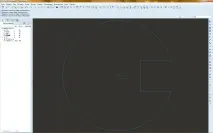
В умовах, коли ескіз, що проектується, досить складний для того, щоб графічне вікно було нагромаджено всілякими елементами, опції відображення можуть допомогти користувачам у візуальному сприйнятті намальованого.
Серед ескізу Pro/Engineer є можливість використовувати сітку графічного вікна для спрощення малювання в деяких випадках. Про можливості налаштування сітки та її використання буде детально розказано пізніше. Для відображення сітки ескізувикористовується команда Показ сітки.
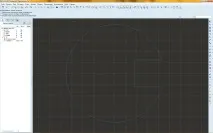
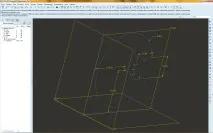
Переорієнтувати напрямок погляду на ескіз назад, у положення, перпендикулярне площині ескізу, ми можемо за допомогою кнопки Орієнтація ескізу, розташованої в тому ж меню інструментів відображення середовища скетчера.
Натиснувши цю кнопку, отримаємо автоматично переорієнтований у початкове становище ескіз.
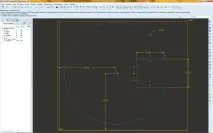
Нам вже відомо, що для створення твердотільного елемента моделі його ескіз повинен бути замкнутий, виключаючи при цьому наявність геометрії, що перетинається. Існують ситуації, коли в процесі побудови ескізу досить важко власноручно контролювати, чи замкнуть проектований контур. У таких випадках нам на допомогу покликане меню інструментів під назвою Інструменти контролю ескізу, розташоване на верхній панелі інструментів.
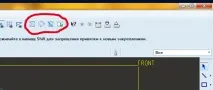
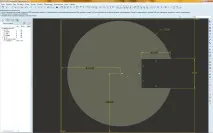
Це зручно не тільки для перевірки замкнутості контуру, але і більш приємної візуалізації ескізу.
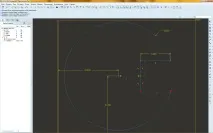
Проконтролювати наявність та місце розташування розриву контуру нам допоможе інструмент Підсвічування відкритих кінців. Наприклад, видалимо один із відрізків нашого ескізу і включимо цю опцію. Граничні точки розриву контуру будуть підсвічені червоним кольором.
Замкнемо знову контур ескізу і намалюємо довільний відрізок, який перетинає деякі геометричні елементи нашого ескізу.
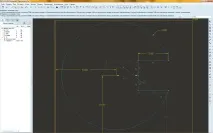
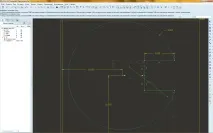
Контролювати наявність геометрії, що перетинається, в ескізі ми можемо за допомогою інструмента Перекриття геометрії. При його використанні геометричні елементи, що перетинаються, підсвічуються зеленим кольором.
Таким чином, ми познайомилися з інструментами,що дозволяють контролювати правильність побудови ескізу, а також навчилися керувати візуалізацією його елементів. Дякую!