Організація мережного доступу до ресурсів комп’ютера
Перед завантаженням Windows пропонує ввести «ім'я користувача» та пароль (мал. 8.6).
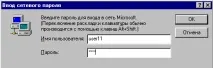
Мал. 8.6. Введення мережного пароля
При цьому виконуються такі дії:
1. Ім'ям, що відображається в текстовому рядкуІм'я користувача, є ім'я комп'ютера, введене під час налаштування. За бажанням можна змінити вхідне ім'я на щось інше, наприклад, на ваше ім'я.
2. ВведітьПарольпароль, щоб запобігти доступу інших користувачів до копії Windows. Під час введення пароля літери замінюються зірочками, щоб ніхто не підглянув пароль. Якщо ви не користуватиметеся паролем, цей рядок залиште порожнім.
3. НатиснітьOK.Якщо ви натиснете кнопкуСкасувати,Windows Professional не дозволить завантажити операційну систему. Тобто. без правильної вказівки імені користувача та пароля у Windows робота користувача неможлива.
Якщо під час запуску Windows вам не було запропоновано ввести мережевий пароль, а на робочому столі Windows відсутня значокМережеве оточення,це означає, що комп'ютер не налаштований для роботи в мережі.
Якщо ви працюєте без мережі або хочете увійти до мережі під іншим ім'ям, виконайте таку процедуру.
1. НатиснітьПускі виберітьЗавершення сеансу .
2. НатиснітьОк.
3. Після появи вікнаВведення мережного паролявиконайте вищезгадані в цьому розділі дії.
Робота з документом або програмою, розташованою на іншому комп'ютері, практично не відрізняється від роботи з аналогічними ресурсами свого комп'ютера.
Мал. 8.7. ЗначокМоє мережеве оточенняу Windows .
Для кожногокомп'ютера видно лише ресурси, до яких власник або системний адміністратор дозволив доступ.
Організація мережного доступу до ресурсів комп'ютера
Встановлення служби доступу до файлів та принтерів для мереж Microsoft або NetWare дозволяє робити ресурси комп'ютера (програми, документи та інші файли, а також принтери) доступними для інших користувачів. Інші користувачі можуть підключати та використовувати спільні ресурси комп'ютера. Щоб надати доступ до окремих файлів, слід зробити спільною папку, що містить їх.
Організація доступу до файлів та принтерів комп'ютера
1. НатиснітьПускі виберітьПанель керуванняу менюНалаштування.
2. Клацніть двічі на значкуМережа.
3. Виберіть вкладкуКонфігураціяу діалоговому вікніМережа.
4. Натисніть кнопкуДоступ до файлів та принтерів. З'явиться діалогове вікно, показане на рис. 8.9.
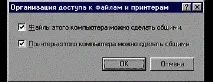
Мал. 8.9. Організація доступу до файлів та принтерів
5. Встановіть прапорець.
Організація захисту мережевих ресурсів
Існує два режими доступу до загальних ресурсів комп'ютера:
1. Доступ на рівні ресурсів.Вибір даного режиму доступу дозволяє організуватипарольнийзахистмережевих ресурсів від несанкціонованого доступу. Будь-який користувач, який бажає отримати доступ до спільного ресурсу, повинен знати пароль, призначений для цього ресурсу. Подібний захист є доцільним у невеликих мережах.
Для кожного розділеного ресурсу Windows надає три типи прав доступу:
Тільки читання. На цьому рівні кожен, хто звертається до ресурсу, може лише копіювати, відкривати та переглядати файли. Файли не можна пересилати, модифікувати, перейменовувати тавидаляти, не можна також додавати нові файли.
Повне.Цей рівень надає повний доступ до файлів ресурсу і дозволяє виконувати всі операції з файлами.
Визначається паролем.Цей рівень допускає присвоєння окремих паролів для зчитування та для повного доступу.
Для надання або заборони спільного доступу до ресурсу необхідно виконати такі дії:
1. У папціМій комп'ютервиберіть ресурс, до якого потрібно надати або заборонити спільний доступ.
2. У менюФайлабо в контекстному меню (викликається правою кнопкою миші) виберітьДоступ.Якщо пунктДоступвідсутній, необхідно організувати доступ до файлів та принтерів ( див. п. 4.4.1).
3. У вікні діалогуВластивості(рис. 8.10) встановіть перемикач у положенняЗагальний ресурсдля дозволу загального доступу до ресурсу або в положенняЛокальний ресурс– для заборони .
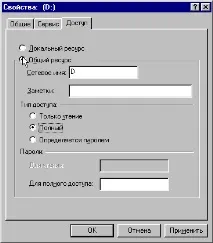
Мал. 8.10. Призначення пароля диску D
4. Встановіть перемикачТип доступуу положенняВизначається паролем.
5. У відповідних поляхПароль(для читання та/або повного доступу) введіть пароль доступу до ресурсів комп'ютера.
7. Введіть пароль ще раз у вікніПідтвердження паролів.
Надання доступу до принтера робиться аналогічним. Для вибору потрібного принтера використовуйте папкуПринтери (Пуск -> Налаштування -> Принтери).
2. Доступ на рівні користувачів.При використанні цього режиму захисту доступ до ресурсів надається залежно від прав, отриманих користувачем від адміністратора мережі, наприклад, Windows NT/2000. Кожен користувач ідентифікується в мережі на ім'я, присвоєне йому разом з правамиадміністратором.
У разі використання цього методу доступу на станції з Windows 98 можна надати право користування ресурсами станції окремим користувачам чи групам, сформованих адміністраторами тієї чи іншої рівня.
Це робить захист більш гнучким, оскільки адміністратор Windows NT/2000 крім повного доступу та доступу до читання до папок може надавати ряд додаткових прав. Імена та групи користувачів доменуUC, створених адміністратором мережі Windows NT/2000, представлені на рис. 8.11.
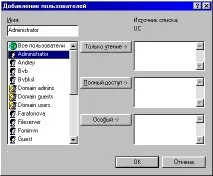
Мал. 8.11. Додавання користувачів ресурсів станції
Надання вибраній групі користувачів відповідних прав виконується натисканням кнопкиТільки читання, Повний доступабоСпеціальний.Спеціальні права різноманітніші та визначаються можливостями ОС сервера мережі.
Властивості папкиМої документипри використанні захисту на рівні користувачів показано на рис. 8.12. Тільки п'ять користувачів мають доступ до цього ресурсу, причому кожен з них має свої права на доступ.
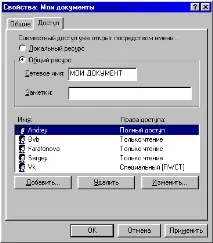
Мал. 8.12. Призначення спільного доступу до папки Мої документи