Оснащення «Редактор локальної груповоїполітики»
Адміністративні шаблони
Вузол«Адміністративні шаблони» є найбільшим з усіх можливих розширень групової політики і включає тисячі параметрів для програм та компонентів операційної системи Windows. p align="justify"> Кожному параметру політики адміністративних шаблонів відповідає певний параметр системного реєстру. Політики у вузлі«Адміністративні шаблони» конфігурації комп'ютера змінюють значення реєстру у ключі HKEY_LOCAL_MACHINE (або просто HKLM), а політики у вузлі«Адміністративні шаблони» конфігурації користувача – HKEY_CURRENT_USER (HKCU). У деяких джерелах адміністративні шаблони можуть називатись політиками на основі реєстру. У рамках цієї статті розглядатиметься вузол«Адміністративні шаблони» для локального комп'ютера. Про застосування налаштувань адміністративних шаблонів для кількох комп'ютерів або користувачів, що входять до домену, розповідатиметься в одній із наступних статей.
Для системних адміністраторів вузол«Адміністративні шаблони» надає можливості динамічного керування операційною системою. Незважаючи на те, що адміністратору знадобиться чимало часу на налаштування цього вузла, всі зміни, застосовані за допомогою групових політик, неможливо буде змінити засобами інтерфейсу користувача.
Адміністративні шаблони операційних систем Windows 7 та Windows Server 2008 R2 тепер підтримують мультистрокові значення (REG_MULTI_SZ) та значення реєстру QWORD, що значно розширює можливості групової політики. Завдяки цим нововведенням ви можете застосовувати адміністративні шаблони для керування додатками, які використовують у реєстрі значення типу REG_MULTI_SZ і QWORD. Можевиникне таке запитання: «У чому можуть бути переваги цих двох типів значень реєстру порівняно з параметрами політики адміністративних шаблонів попередніх операційних систем?».
За допомогою типу значень реєстру QWORD можна змінювати параметри політики адміністративних шаблонів для 64-розрядних програм, а за допомогою значень реєстру REG_MULTI_SZ – вводити кілька рядків тексту, додавати нові позиції рядка, вибирати один або кілька записів, а також видаляти вибрані записи.
Більшість налаштувань політик адміністративних шаблонів розміщуються в наступних розділах реєстру:
- HKEY_LOCAL_MACHINESOFTWAREpolicies – конфігурація комп'ютера;
- HKEY_LOCAL_MACHINESOFTWAREMicrosoftWindowsCurrentVersionpolicies – конфігурація комп'ютера;
- HKEY_CURRENT_USERSOFTWAREpolicies – конфігурація користувача;
- HKEY_ CURRENT_USERSOFTWAREMicrosoftWindowsCurrentVersionpolicies – конфігурація користувача.
Щоб змінити параметри існуючої політики адміністративних шаблонів, виконайте такі дії:
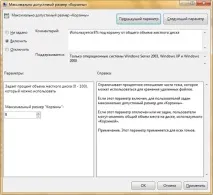
У операційних системах Windows 7 та Windows Server 2008 R2 діалогове вікно параметрів політики адміністративних шаблонів значно змінилося. У попередніх операційних системах це діалогове вікно містило три вкладки:«Параметр», де можна було включати або вимикати налаштування обраної політики;«Пояснення», вкладка, призначена для відображення довідкової інформації;«Коментар», вкладка, яка дозволяє вводити додаткову інформацію про параметр політики. Тепер всі ці налаштування присутні лише на одній вкладці, що позбавляє вас від виконання зайвих дій.
Фільтрування вузла «Адміністративні шаблони»
У оснащенніРедактор локальної групової політики, починаючи з операційних систем Windows Vista і Windows Server 2008, з'явилося ще одне важливе нововведення - фільтрація параметрів політики адміністративних шаблонів. Дані фільтри дозволяють виконувати пошук певних параметрів політики на підставі:
Щоб створити фільтр, виконайте такі дії:
- Відкрийте оснащення«Редактор локальної групової політики» ;
- У дереві консолі перейдіть до вузла«Адміністративні шаблони» ;
- Виберіть«Параметри політики» одним з таких способів:
- Натисніть правою кнопкою миші на вузлі«Адміністративні шаблони» та виберіть команду«Параметри фільтра» ;
- Відкрийте меню«Дія», а потім виберіть команду«Параметри фільтра» ;
- В області дій виберіть«Додаткові дії», а потім команду«Параметри фільтра».
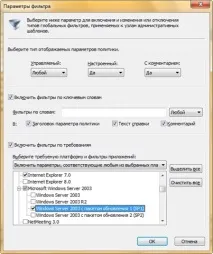
Фільтрування за допомогою властивостей
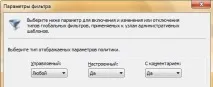
Фільтрування за керованими параметрами
Для адміністративних шаблонів існують два види параметрів політики: керовані та некеровані. Керовані параметри політики впливають на тип зміни конфігурації при застосуванні об'єктів групової політики. Коли користувач або комп'ютер більше не потрапляє під дію об'єкта GPO, конфігурація автоматично повертається до стандартного стану. Некеровані параметри політики вносять постійні зміни до Реєстру. Якщооб'єкт групової політики більше не застосовується, зміна параметра залишається в реєстрі. Ця зміна по-іншому називаєтьсятатуюванням реєстру. Усі політики є постійними і не видаляються навіть у тому випадку, якщо ви оберете будь-який з цих видів параметрів політики. Цей фільтр за керованими параметрами має три стани:«Будь-який»,«Так»,«Ні».
Фільтрування за налаштованими параметрами
Усі параметри політики адміністративних шаблонів можуть мати лише один із трьох можливих станів:«Не задано»,«Увімкнути» та«Вимкнути».
- «Не задано» — це стан, який застосовується за умовчанням для всіх параметрів політики. Параметри політики у стані«Не задано» не впливають на користувачів або комп'ютери. Увімкнення параметра політики адміністративних шаблонів задіює параметр політики;
- «Включити» — це стан, який вказує на те, що дія, що застосовується в даному параметрі політики, повинна застосовуватися до комп'ютера або користувача;
- «Вимкнути» — це стан, який вказує на те, що дія, яка застосовується в цьому параметрі політики, не повинна застосовуватися до комп'ютера або користувача.
Цей фільтр має три стани:«Будь-який»,«Так»,«Ні».
Цей фільтр має три стани:«Будь-який»,«Так»,«Ні».
Приклад використання фільтрації за допомогою властивостей:
Увімкніть фільтрацію. Для цього:
- Натисніть правою кнопкою миші на вузлі«Адміністративні шаблони» та виберіть команду«Фільтр» ;
- Відкрийте меню«Дія», а потім виберіть команду«Фільтр» ;
- В області дій виберіть«Додаткові дії»,а потім команду«Фільтр» ;
- Натисніть«Фільтр» на панелі інструментів.
Після того, як фільтр буде увімкнено, у вузлі«Адміністративні шаблони» відобразяться лише такі параметри політики:
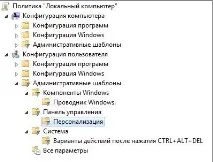
Причому в кожному з трьох вузлів доступні лише параметри політики, які ви налаштовували в попередніх процедурах.
Використання фільтрів за ключовими словами
Також можна керувати відображенням параметрів політики за допомогою одного з наступних фільтрів:
- «Будь-який» - це фільтр, який містить будь-яке слово, що знаходиться в текстовому полі«Фільтри за словами».
- «Всі» - це фільтр, який містить усі слова, що знаходяться в текстовому полі«Фільтри за словами».
- «Точне» - це фільтр, який містить точну відповідність слів, що знаходяться в текстовому полі«Фільтри за словами».
Приклад використання фільтрації за ключовими словами:
- Відкрийте оснащення«Редактор локальної групової політики» ;
- У дереві консолі перейдіть до вузла«Адміністративні шаблони» ;
- Відкрийте діалогове вікно«Параметри фільтра» ;
- Встановіть прапорець у групі«Увімкнути фільтри за ключовими словами» ;
- У текстовому полі«Фільтри за словами» введіть наступне:«Максимально, Directory, 4294967200» і виберіть команду«Всі» з розкривного списку, розташованого праворуч від текстового поля;
- Зніміть прапорець з опції«Заголовок параметра політики» та натисніть на кнопку«ОК» ;
- Використовуйте фільтр.
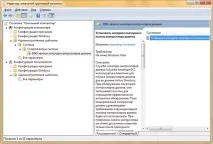
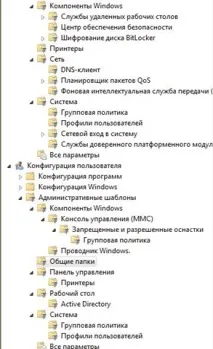
Якщо в параметрах цього фільтра вибрати«Будь-яке» значення, то в дереві консолі відобразиться значно більше вузлів,містять параметри з поточними ключовими словами:
Фільтри на вимогу
У оснащенні«Редактор локальної групової політики» існує ще третій спосіб фільтрації параметрів політики -«Фільтрація на вимогу». За допомогою цього способу фільтрації можна відобразити параметри, що відповідають усім вибраним платформам або відобразити параметри, що відповідають будь-якій із вибраних платформ. На вимогу«Увімкнути параметри, що відповідають будь-якій із вибраних платформ», будуть відображатися параметри політики адміністративних шаблонів, які відповідають будь-якому з елементів, вибраних у керованому списку. Вказавши вимогу«Увімкнути параметри, що відповідають усім вибраним платформам», фільтр відобразить лише ті параметри, які відповідають усім вибраним елементам одночасно.
Приклад використання фільтрації на вимогу:
- Відкрийте оснащення«Редактор локальної групової політики» ;
- У дереві консолі перейдіть до вузла«Адміністративні шаблони» ;
- Відкрийте діалогове вікно«Параметри фільтра» ;
- Встановіть прапорець у групі«Увімкнути фільтри за вимогами» ;
- У розкривному списку«Увімкнути параметри, що відповідають усім вибраним платформам», та встановіть прапорці на значеннях«Родина Windows 7 > Windows 7» та«Сімейство Windows Vista > Vista», після чого натисніть кнопку«ОК» ;
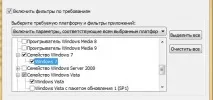
- Використовуйте фільтр.
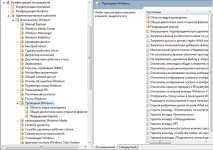
Фільтр відображає параметри, операційна система яких не повинна бути старшою за Windows Vista.
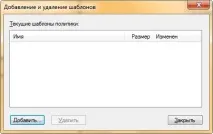
Додавання та видалення шаблонів
- Відкрийте оснащення«Редактор локальної групової політики» ;
- У дереві консолі перейдіть до вузла«Адміністративні шаблони» ;
- Виберіть«Додати та видалити шаблони» одним з таких способів:
- Натисніть правою кнопкою миші на вузлі«Адміністративні шаблони» і виберіть команду«Додавання та видалення шаблонів» ;
- Відкрийте меню«Дія», а потім виберіть команду«Додавання та видалення шаблонів» ;
- В області дій виберіть«Додаткові дії», а потім команду«Додавання та видалення шаблонів».
Висновок
У цій статті розповідається про сайт«Адміністративні шаблони» оснастки«Редактор локальної групової політики». За допомогою цієї статті ви дізнаєтесь, як можна використовувати цей вузол, змінювати параметри політики, а також фільтрувати параметри політики, що відображаються у вузлі адміністративних шаблонів трьома методами. Також було описано метод додавання застарілих файлів шаблонів адміністративних політик у оснащенняРедактор локальної групової політики. Про методи створення власних шаблонів адміністративних політик буде розказано в одній із наступних статей.