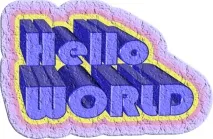
Основи створення 3D тексту за допомогою Xara Designer
Альтернатива Photoshop
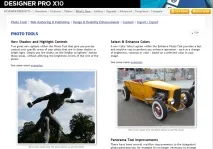
Хоча програма і має менший набор засобів редагування зображень, але в той же час її інтерфейс набагато простіше і зрозуміліше. Тому його освоєння відбувається набагато швидше.
Приклад створення об'ємного тексту у Xara Designer
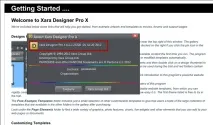
Весь процес ми розглядатимемо покроково:
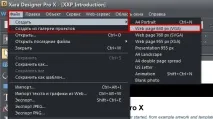
1) Створення нового документа - заходимо до пункту головного меню "Файл", "Створити". На вибір будуть представлені різноманітні види проектів. Можна вибрати будь-який з представлених або скористатися розширеним списком Галереї проектів. Ми вибрали веб-сторінку 640.
2) Встановлення кольору фону - мається на увазі саме налаштування. Використання інструменту «Заливка» не принесе жодного результату. Він призначений лише заливання виділених регіонів.
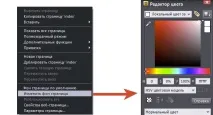
Для встановлення фону всередині документа клацаємо правою клавішею і вибираємо пункт «Змінити фон сторінки». Після цього стане діалогове вікно «Редактор кольору», в якому за допомогою стандартного (програм для створення 3d тексту) маркера можна вибрати колір тла.
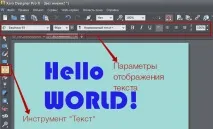
3) Створення напису — для нанесення на вибраний колір тла напису скористаємося інструментом «Текст». Робота з ним багато в чому схожа з використанням аналогічного засобу Photoshop.
Після активації інструмента на основній панелі інструментів (зліва) угорі стає активним стандартне меню налаштування параметрів тексту (сімейство шрифту, розмір, основний стиль написання).
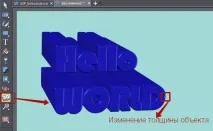
4) Створення об'ємного тексту — об'ємність тексту визначається за допомогою інструмента «3D», який знаходиться на основній панелі інструментів. Після його активації курсор стає схожим на білий об'ємний прямокутник з «прицілом» у вигляді хреста та загостреними кінцями. Притакому курсорі руху миші викличуть переміщення нашого об'єкта у тривимірному просторі.
На поверхні тексту можна побачити блискучу точку. При наведенні неї курсор змінює форму « прицілу » на звичайний хрестик. У такому стані за рухом миші буде змінюватися товщина об'єкта.
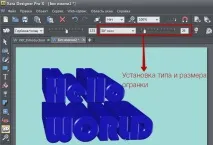
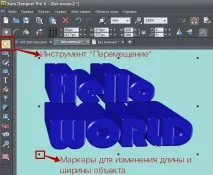
Якщо довжина та ширина об'єкта не влаштовує, їх легко змінити за допомогою інструмента «Переміщення». Після його активації навколо тексту з'являться спеціальні крапкові маркери. Потягнувши один із них курсором, можна змінити двомірні розміри об'єкта ( ширину і довжину).
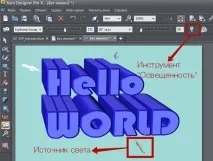
6) Освітлення – тепер попрацюємо з ефектом освітленості нашого тексту. У Xara Designer для роботи зі світлом призначений інструмент "Освітлення". Він розташований праворуч у основному верхньому меню. Його значок зображено у вигляді електричної лампочки. Після натискання навколо об'єкта з'являються три джерела світла у вигляді об'ємних наконечників списа. Рухаючи кожен із джерел, можна легко налаштувати освітленість об'єкта з будь-якої з трьох сторін.
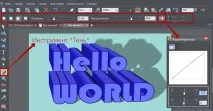
7) Налаштовуємо тінь — перед тим, як зробити текст 3d повністю, для надання більш реалістичної об'ємності слід налаштувати ефект тіні, що відкидається ним. За це відповідає інструмент «Тінь». Він знаходиться на панелі інструментів ліворуч. Його значок зображено у вигляді квадрата з вирізаним правим нижнім кутом.
Після активації інструмента на верхній панелі для налаштування стають доступними такі параметри відображення тіні:
Вид тіні («На стіні», «На підлозі», «Тінь-ореол»).
Розмиття — за допомогою повзунка встановлюється область розмиття краю тіні.
Характеристика - встановлюється тип заломлення тіні та розміри заломлення по осі x та y.
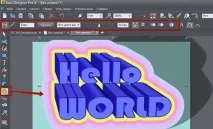
8) Додаванняконтура — щоб встановити та налаштувати контур навколо створеного нами об'ємного напису, використовуємо однойменний інструмент. Він також знаходиться на панелі інструментів. Його значок зображено у вигляді завитої спіралі. Крім інструменту «Контур» у цьому пункті знаходиться ще кілька. Але ми скористаємось саме цим.
Після активації інструменту стають доступні кілька параметрів контуру:
Крок між шарами контуру.
Колірний ефект – є лише кілька вбудованих ефектів.
Тип контуру (внутрішній або зовнішній).
Колірні характеристики контуру.
Після деяких маніпуляцій з усіма налаштуваннями ось що вийшло:
Експорт зображення
Як ви встигли переконатися, Xara Designer має зрозумілий інтерфейс та інструментарій. Завдяки чому за кілька хвилин навіть недосвідчений користувач може створити дуже привабливий об'ємний напис. Але заради цієї простоти програмі довелося відмовитися багато від чого. У тому числі від деяких засобів графічної обробки зображень.
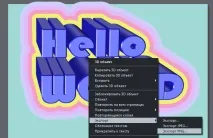
Для подальшого редагування зручно імпортувати отриманий 3D об'єкт в один із найпоширеніших форматів. Наприклад, у PNG. Наводимо курсор на наш об'ємний текст, і в контекстному меню, викликаному натисканням правої клавіші, вибираємо пункт Експорт, Експорт в PNG. Зберігаємо файл у вибраному місці.
Подальшу обробку можна здійснювати у Photoshop. Ми використовували кілька стандартних шарів стилів. Але перед цим у Xara Designer повністю прибрали ефект тіні, що відкидається. Ось що у нас вийшло в результаті: