Основні завдання в Excel
Excel - неймовірно ефективний засіб для аналізу великих обсягів даних, але він також чудово підходить для простих обчислень та відстеження практично будь-яких відомостей. В основі всіх можливостей Excel лежить використання сітки осередків, які можуть містити числа, текст чи формули. Ви вказуєте дані в осередках і групуєте їх у рядках та стовпцях. Після цього дані можна обчислювати, сортувати та фільтрувати, а також поміщати в таблиці та створювати професійно оформлені діаграми. Для початку розглянемо основні завдання Lync.
Документи Excel називаються книгами. Кожна книга містить аркуші. Можна додати до книги будь-яку кількість аркушів або створити нову книгу для зберігання даних в окремому місці.
Перейдіть на вкладкуФайлі виберітьСтворити.
У розділіДоступні шаблонивиберітьНова книга.
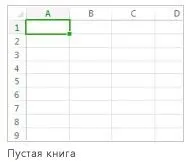
Клацніть порожню комірку.
Наприклад, клацніть комірку A1 на новому аркуші. Осередки визначаються на аркуші по рядку та стовпцю, і A1 — це комірка, яка знаходиться у місці перетину першого рядка та стовпця A.
Введіть текст або число в комірці.
Щоб перейти до наступного осередку, натисніть клавішу ENTER або TAB.
Виділіть комірку або діапазон комірок, для яких потрібно створити межі.
На вкладціГоловнау групі шрифт клацніть стрілку поруч із кнопкою кордону та виберіть потрібний стиль кордону.
Виділіть комірку або діапазон комірок, до яких потрібно застосувати заливку.
На вкладціГоловнау групіШрифтклацніть стрілку поруч із кнопкоюКолір заливкиі потім у розділіКоліри темиабоСтандартні кольоривиберіть потрібний колір.
Додаткові відомості про те, як застосувати форматування на аркушіознайомтеся зі статтею Форматування листа.
Після введення чисел на аркуші може знадобитися скласти їх. Для швидкого додавання чисел можна використовувати функцію Сума.
Виберіть комірку, розташовану праворуч або знизу від чисел, які потрібно додати.
На вкладціГоловнау групіРедагуваннянатисніть кнопкуАвтосума.
Функція "Сума" виконає додавання чисел і відобразить результат у виділеній комірці.
Додавання чисел — лише одна з доступних в Excel математичних операцій. Можете поекспериментувати з формулами віднімання, множення та ділення чисел.
Виберіть комірку, а потім введіть знак рівності (=).
Він показує Excel, що цей осередок міститиме формулу.
Введіть поєднання чисел і знаків операцій, таких як "плюс" (+) для складання, "мінус" (-) для віднімання, "зірочка" (*) для множення та "похила риса" (/) для поділу.
Натисніть клавішу ENTER.
Буде виконано обчислення.
Можна також натиснути клавіші CTRL+ВВЕДЕННЯ, якщо потрібно залишити покажчик в активному осередку.
Додаткові відомості у статті Створення простої формули.
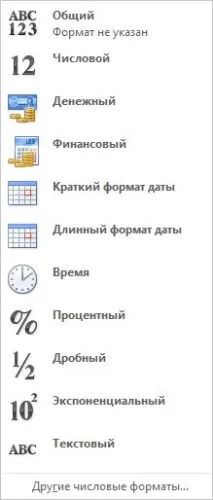
Для різниці між числами різних типів можна застосувати до них формат, такий як "грошовий", "відсотковий" або "дата".
Виділіть комірки з числами, які потрібно відформатувати.
На вкладціГоловнаклацніть стрілку в поліЗагальний.
Виберіть цифровий формат.
Для повнішого використання корисних функцій Excel можна помістити дані в таблицю. Це дозволяє швидко фільтрувати та сортувати дані.
Виділіть потрібні дані, клацнувши першу комірку з ними і перетягнувши область виділення до останньої комірки потрібного діапазону.
Для виділення даних зЗа допомогою клавіатури натисніть клавішу SHIFT і розширіть виділення за допомогою клавіш зі стрілками.
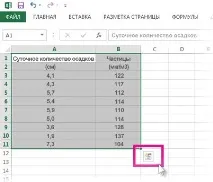
НатиснітьЕкспрес-аналізу нижньому правому куті виділеного діапазону.
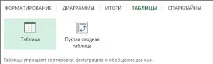
Відкрийте вкладкуТаблиціі наведіть вказівник миші на кнопкуТаблиця, щоб переглянути, як виглядатимуть дані. Потім натиснітьТаблиця.
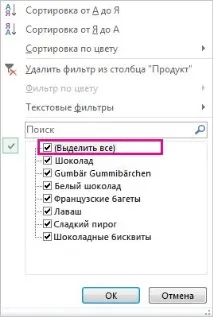
Клацніть стрілку в заголовку одного зі стовпців таблиці.
Щоб відфільтрувати дані, зніміть прапорецьВиділити всеі виберіть дані, які мають відображатися в таблиці.
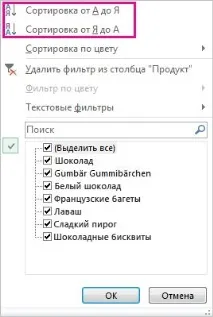
Для сортування даних виберітьСортування від А до ЯабоСортування від Я до А.
НатиснітьОК.
Дозволити (функція недоступна в Excel 2016 та Excel 2013 тільки) засіб експрес-аналіз швидко всього номерів. Будь то суму, середнє значення або підрахунок потрібний, Excel відображає результати обчислень поряд із самим або поряд із числа.
Виділіть комірки з числами, які потрібно скласти чи порахувати.
НатиснітьЕкспрес-аналізу нижньому правому куті виділеного діапазону.
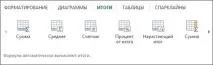
ВиберітьПідсумки, проведіть вказівником над кнопками, щоб побачити результати обчислень, і натисніть кнопку, щоб застосувати результати.
Виділіть дані, які необхідно докладно вивчити.
НатиснітьЕкспрес-аналізу нижньому правому куті виділеного діапазону.
Вивчіть параметри на вкладкахФорматуваннятаСпарклайни, щоб дізнатися, як вони впливають на дані.
Наприклад, виберіть у колекціїФорматуванняколірну шкалу, щоб розрізнити високу, середню та низьку температуру.
Засіб експрес-аналізу (функція недоступна в Excel 2016 та Excel2013 тільки) рекомендує відповідної діаграми для наявних даних і надає візуальне подання всього кількома клацаннями мишею.
Виділіть комірки з даними, які потрібно відобразити у діаграмі.
НатиснітьЕкспрес-аналізу нижньому правому куті виділеного діапазону.

Дізнайтеся про інші способи створення діаграм.
Щоб швидко відсортувати дані
Виділіть діапазон даних, наприклад, A1:L5 (кілька рядків та стовпців) або C1:C80 (один стовпець). До цього діапазону можуть входити і заголовки, призначені для позначення стовпців або рядків.
Виділіть один осередок у стовпці, в якому потрібно виконати сортування.
Натисніть кнопку для виконання (від а до я) або від найменшого числа до найбільшого.
Натисніть кнопку , щоб виконати сортування за спаданням (від я до А або від найбільшого числа до найменшого).
Щоб виконати сортування за певними умовами
Виділіть будь-яку комірку в діапазоні, для якого потрібно виконати сортування.
На вкладціданіу групіСортування та фільтрвиберіть командуСортування.
Відкриється діалогове вікноСортування.
У спискуСортувати завиберіть перший стовпець, за яким потрібно сортувати.
У спискуСортуваннявиберітьЗначення,Колір комірки,Колір шрифтуабоЗначення комірки.
У спискуПорядоквиберіть порядок сортування. Можна сортувати текст або числа за зростанням та за спаданням (відповідно від А до Я і від Я до А для тексту або від меншого до більшого і від більшого до меншого для чисел).
Додаткові відомості про сортування даних побачити Сортування даних у діапазонічи таблиці.
Виберіть дані, які потрібно відфільтрувати.
На вкладціданіу групіСортування та фільтрклацнітьФільтр.
Натисніть кнопку зі стрілкою в заголовку стовпця, щоб відобразити список, в якому можна вибрати значення фільтра.
Додаткові відомості про те, як фільтрувати дані, побачити фільтрації даних у діапазоні або таблиці.
НатиснітьЗберегтина панелі швидкого доступу або клавіші CTRL+S.
Якщо документ уже зберігався, жодних додаткових дій виконувати не потрібно.
Якщо файл зберігається вперше, зробіть таке.
У вікніЗберегти яквиберіть розташування для збереження книги, а потім знайдіть потрібну папку.
У поліІм'я файлувведіть назву книги.
НатиснітьЗберегти.
Перейдіть на вкладкуФайлі виберітьДрукабо натисніть клавіші CTRL+P.
Якщо ви не влаштовуєте вигляд сторінок, можна змінити їх поля або додати розриви сторінок.
НатиснітьДрук.
Переконайтеся, що в нижній частині діалогового вікнаПараметри Excelу поліКеруваннявибрано елементНадбудови Excel, і натисніть кнопкуПерехід.
У діалоговому вікніНадбудовивстановіть прапорці надбудов, які потрібно використовувати і натисніть кнопкуОК.
Якщо відображається повідомлення про те, що він не вдається виконати цю надбудову і запропонує інсталяцію, натисніть кнопкуТакдля встановлення надбудови в Excel.
Excel дозволяє застосовувати вбудовані шаблони для застосування шаблонів користувача та пошуку з різноманітних шаблонів на Office.com. Office.com пропонує широкий вибір популярних шаблонів Excel, включаючи бюджети.
Додатковівідомості про те, як знайти та застосувати шаблони Завантаження безкоштовних готових шаблонів.