Перегляд об’єктів та керування ними за допомогою області переходів
Всі об'єкти в базі даних Access для настільних систем перелічені в області навігації.
Порада:Щоб відобразити або приховати область навігації, натисніть клавішу F11.
Примітка:У разі використання веб-програми Access або веб-бази даних у браузері область навігації недоступна. Хоча її можна використовувати у веб-програмі Access, відкритій у Access, набір її функцій обмежений відображенням, сортуванням та пошуком об'єктів бази даних.
В цій статті
Налаштування області навігації
Нижче наведено способи налаштування виду панелі переходів.
Зміна ширини області навігації
Встановіть вказівник правого кордону області навігації і, коли вказівник набуде вигляду подвійної стрілки, перетягніть кордон, щоб збільшити або зменшити ширину області.
Відкриття та закриття області навігації
Щоб відкрити або закрити область навігації, натиснітьВідкрити/закрити межу навігаціїабо натисніть клавішу F11.
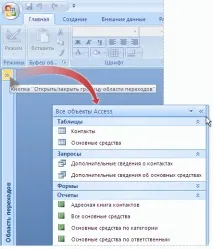
Використання об'єктів бази даних у сфері навігації
Будь-який об'єкт в області навігації можна використовувати двічі клацнувши його. Якщо об'єкт клацнути правою кнопкою миші, з'явиться контекстне меню, яке дозволяє виконати різні дії, наприклад, відкрити об'єкт у режимі конструктора.
Категорії та групи в галузі навігації
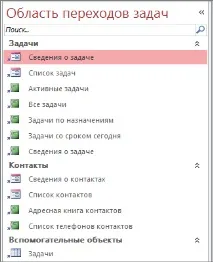
Перегляд усіх об'єктів бази даних із сортуванням за типом.
Дата останньої зміни
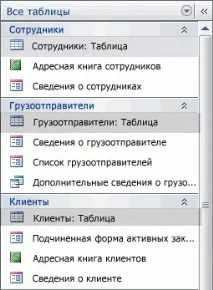
Відображення та сортування об'єктів у галузі навігації
Можна вибрати спосіб відображення об'єктів бази даних в області навігації. Наприклад, можна вибрати на екран дат створення та зміни або вибрати спосіб відображення об'єктів у вигляді значків або списку. За замовчуванням об'єкти вобласті навігації відсортовані за типом об'єкта в алфавітному порядку за зростанням, проте за потреби параметри сортування можна змінити. Щоб встановити параметри відображення та сортування об'єктів, виконайте такі дії:
Клацніть правою кнопкою миші верхню частину область навігації, щоб відкрити контекстне меню, а потім виконайте одну з таких дій:
Щоб змінити спосіб відображення об'єктів, встановіть вказівник на кнопціВигляді виберіть значенняВідомості,ЗначокабоСписок.
Щоб змінити порядок сортування в області навігації, встановіть курсор на кнопціСортуваннята виберіть порядок сортування.
Щоб вручну відсортувати об'єкти та налаштувати порядок відображення, натисніть кнопкуСортування, а потім – кнопкуВимкнути автоматичне сортування.
Пошук об'єктів у базі даних за допомогою області навігації
Використання поля "Пошук" для пошуку об'єктів або ярликів бази даних
Якщо полеПошукне відображається у верхній частині вікна "Пошук" області навігації, клацніть правою кнопкою миші рядок меню у верхній частині області навігації та виберіть командуРядок пошуку.
Введіть повністю або частково ім'я об'єкта або ярликаРядок пошуку.
У процесі введення символів Access знаходить і виключає всі заголовки груп, які містять уведеного рядка.
Щоб виконати новий пошук, натиснітьОчистити рядок пошукуабо клавішу BACKSPACE, щоб видалити знаки, а потім введіть новий текст, за яким потрібно здійснити пошук.
Примітка:Якщо очистити полеРядок пошуку, в області навігації знову з'являться всі доступні об'єкти.
Примітка:Цей розділ не відноситься до веб-додатків Access.
Якщо відкрити ярлик, буде відкрито об'єкт, на який вказує ярлик. Однак при видаленні ярлика об'єкт, визначений у базі даних, який вказує ярлик, не видаляється. Ярлики можна приховувати та перейменовувати без зміни даних, на які ці ярлики посилаються.
У групіКатегоріїнатисніть кнопкуДодати елемент.
У групіКатегоріїнатисніть кнопкуНастроювані, а потім – кнопкуПерейменувати елемент.
Створення груп, що настроюються в області навігації
Щоб створити нову групу, клацніть правою кнопкою миші меню у верхній частині області навігації та виберіть командуПараметри переходів.
У розділіГрупи длянатиснітьДодати групу.
Введіть назву нової групи та натисніть клавішу ENTER.
Зміна імен груп, що настроюються в області навігації
Щоб перейменувати групу, що налаштовується, клацніть правою кнопкою миші меню у верхній частині області навігації і виберіть командуПараметри переходів.
У розділіГрупи дляклацніть потрібну групу, що настроюється, і натисніть кнопкуПерейменувати групу.
Введіть нове ім'я групи та натисніть клавішу ENTER.
Додавання об'єктів у групу, що настроюється, за допомогою області навігації
Примітка:Цей розділ не стосується веб-програм Access.
Додати об'єкти в групу, що настроюється можна кількома різними способами, наприклад перетягнувши об'єкт (в результаті буде створено ярлик), скопіювавши і вставивши об'єкт або імпортувавши його із зовнішнього джерела. Проте при видаленні об'єкта з групи шляхом вирізування слід пам'ятати, що це може призвести до виникнення проблем. Не рекомендується обрізати об'єкт, оскільки база данихявляє собою набір взаємодіючих компонентів і при видаленні об'єкта цього набору компонента функціональність бази даних може бути повністю або частково порушена.
Щоб додати або перемістити об'єкти бази даних у групу, що настроюється, клацніть стрілку меню, що розкривається, у верхній частині області навігації, а потім клацніть створену групу, що настроюється.
У групіНепризначені об'єктиклацніть правою кнопкою миші об'єкт, який потрібно додати або перемістити.
У контекстному меню виберіть командуДодати до групи, а потім клацніть групу, до якої потрібно додати об'єкт.
Копіювання та вставка об'єктів
В області навігації клацніть правою кнопкою миші об'єкт, який потрібно скопіювати, і натиснітьКопіювати.
В області навігації клацніть правою кнопкою миші групу, куди потрібно вставити об'єкт, і виберітьВставити. Об'єкт також можна вставити в області навігації іншої бази даних, відкритої в Access.
Видалення та відновлення ярликів у групах, що настроюються за допомогою області навігації
Примітка:Цей розділ не стосується веб-програм Access.
Щоб видалити ярлик, клацніть правою кнопкою миші об'єкт в області навігації та натиснітьВидалити.
Щоб відновити ярлик об'єкта, перемістіть об'єкт із групиНепризначені об'єктиобласті навігації в групу, що настроюється.
Важливо:Хоча вбудовані та настроювані групи можна видаляти на постійній основі, це не рекомендується робити, оскільки видалення груп може викликати проблеми в базі даних. Бази даних є компонентами, що взаємодіють один з одним, і видалення об'єкта з цього набору компонентів може зробити базу даних повністючи частково непрацездатною.
Приховування об'єктів та груп в області навігації
Примітка:Цей розділ не стосується веб-програм Access.
Приховування об'єкта або групи може бути кращим, ніж видалення цього об'єкта, коли об'єкт або група не використовується або коли необхідно обмежити доступ до них. При прихованні об'єкта база даних не змінюється, тоді як видалення об'єкта чи групи (навіть якщо цей об'єкт є повторенням іншого об'єкта) може зробити базу даних повністю або частково непрацездатною.
Щоб приховати об'єкт або групу в області навігації, виконайте одну з таких дій:
Щоб приховати об'єкт, клацніть його правою кнопкою миші та виберітьПриховати в цій групі.
Щоб приховати групу повністю, клацніть її правою кнопкою миші та виберітьПриховати.
Щоб приховати об'єкт або групу, які відображаються в області навігації як неактивні, виконайте такі дії:
Клацніть правою кнопкою миші рядок меню вгорі області навігації та виберітьПараметри переходів.
У діалоговому вікніПараметри переходівзніміть прапорецьПоказувати приховані об'єкти, а потім натисніть кнопкуОК.
Відображення прихованих об'єктів та груп в області навігації
Примітка:Цей розділ не стосується веб-програм Access.
Щоб відобразити приховані об'єкти або групи без доступу до них, виконайте такі дії:
Клацніть правою кнопкою миші рядок меню вгорі області навігації та виберітьПараметри переходів.
У діалоговому вікніПараметри переходіввстановіть прапорецьПоказувати приховані об'єкти, а потім натисніть кнопкуОК.
Якщо приховані об'єкти абогрупи відображаються в області навігації як приховані, вони неактивні. Щоб приховати об'єкт або групу, які відображаються в області навігації як неактивні, виконайте такі дії:
Щоб увімкнути об'єкт, клацніть його правою кнопкою миші та виберітьВідобразити в цій групі.
Щоб відобразити групу, клацніть правою кнопкою миші групу та виберітьПоказати.