Перенабір схем з блендами - обробка зображення у Pattern Maker
Для перетворення схеми необхідно використовувати файл із зображенням у часових кольорах, отриманий від програмиVirtualStitch, який з написом «temp» (якщо назва не змінювалась при збереженні) та відкрити його уPattern Maker. В даному випадку нам необхідний файл Rose (temp).png.
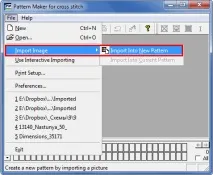
Для завантаження зображення необхідно відкрити програмуPattern Maker. Вибрати пункт меню«Файл → Імпортувати зображення → Імпорт у нову палітру» / «File → Import Image → Import Into New Pattern»або натиснути на відповідну кнопку на панелі інструментів (мал. 19).
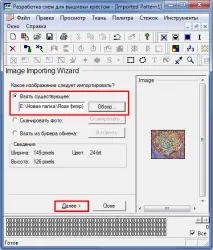
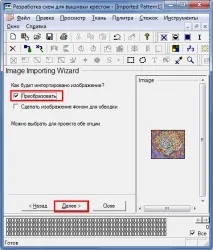
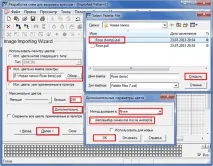
На панелі, зображеній малюнку 21, повинна стояти галочка на пункті«Перетворити» / «Convert the image in full cross stitches». Потім необхідно натиснути кнопку«Далі» / «Next». Далі будуть виводитися ще чотири додаткові панелі, в яких необхідно натискати тільки на кнопку«Далі» / «Next».
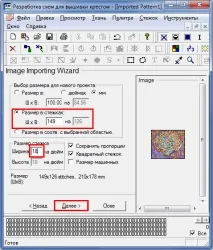
У панелі малюнку 22 необхідно вказати такі параметры:
- «Розмір у стібках» / «Size specified in stitches»- розмір вихідної схеми;
- «Розмір стібка» / «Stitch Size», який визначає кількість стібків на один дюйм (2.54 см) тканини, тобто розмір канви.
Потім натиснути кнопку "Далі" / "Next".
У вікні на рис. палітру кольорів, яку сформувала програмаVirtualStitch. У разі це файл «Rose (temp).pal».
Необхідно також задати максимальну кількість кольорів, що використовуються – 240. А також метод обробки зображення в додатковому вікні по натисканнюна кнопку«Додатково» / «Advanced». У ньому необхідно вказати метод дизерингу«None»та зняти галочку«Автовибір символів після імпорту» / «Auto-select symbols after imprting». Потім натиснути кнопку«Далі» / «Next».
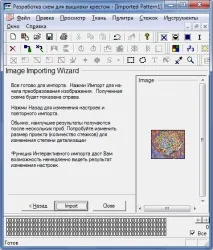
У наступній панелі потрібно лише натиснути кнопку«Import»(мал. 24). Після формування схеми натиснути кнопку«Close»для закриття бічної панелі.
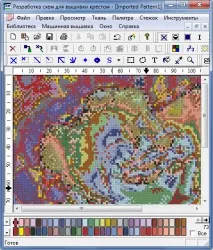
Після імпорту зображення отримуємо схему у проміжних кольорах (рис. 25). На даному етапі необхідно перевірити, щоб кількість кольорів та розмір схеми збігалися з оригінальною схемою.
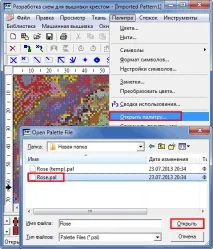
Для відновлення палітри схеми необхідно вибрати меню«Палітра → Відкрити палітру» / «Palette → Open Palette»та вказати в діалоговому вікні необхідний файл з палітрою, у цьому випадку це «Rose.pal» (рис. 26) .
Після заміни палітр схема забарвлюється у потрібні кольори (рис. 27), згідно з вихідною схемою для вишивки хрестом.
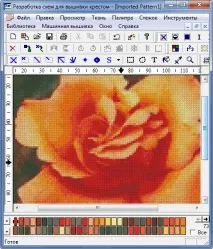
Після отримання схеми необхідно перевірити відповідність оригіналу.
- Перевірити наявність будь-яких видимих дефектів і вжити заходів щодо їх видалення.
- Перевірити загальну кількість кольорів, вона повинна відповідати кількості оригінальної схеми. При цьому слід враховувати, що розробник схем часто помиляється, вказуючи цей параметр.
- При використанні кольору фону необхідно вжити заходів щодо видалення його зі схеми та відновлення потрібних кольорів за потреби.
Після перевірки правильності перетворення бажано вказати необхідні відомості про схему та її розробника. Для цього в меню вибрати«Файл → Відомості» / «File → Information»та заповнити відповідні поля. Потім зберегти файл зі схемою.