Перенесення колекції музики з Spotify до Apple Music
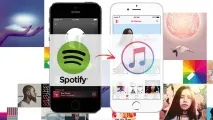
Як перенести всі плейлисти та музику з Spotify до Apple Music? Є оригінальне та просте рішення.
З появою Apple Music керівництво сервісуSpotify переймається. Тим часом у користувачів продукції Apple з'явилася можливість безкоштовно слухати мільйони пісень з усього світу. Перші три місяці. Втім, подальша вартість підписки на Apple Music значно приємніша (7 євро місяць підписки Spotify VS 169 руб у Apple Music), та й користуватися сервісом можна без проблем на території будь-якої країни.
Якщо протягом кількох років ви залишалися шанувальником Spotify, а тепер задумалися про плавний «переїзд» в Apple Music, однією з головних проблем залишається створення плейлистів і пошук улюблених композицій «з нуля». Втім, рутинний процесперенесення пісень зі Spotify в Apple Music можна автоматизувати. Цей спосіб універсальний і підходить як для користувачів Windows, так і для власників Mac.
Переносимо музику
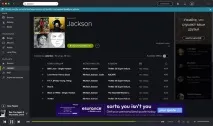
Отже, у програмі Spotify вам доступні сотні композицій, які вдалося накопичити за довгі роки користування сервісом. Усі вони розміщені за плейлистами. Наше завдання: з мінімальними втратами додати всі треки у Мою Музику в рамках сервісу Apple Music.
1. Завантажуємо утилітуS.t.A.M.P (абревіатура розшифровується як: Spotify to Apple Music Playlist) з офіційного сайту розробника.
2. Відкрийте архів та перенесіть програму STAMP до папки Програм. Запустіть.
3. StAMP повідомить вас про неможливість здійснення будь-яких операцій через недостатні права. ВідкриваємоНалаштування – Захист та безпека і переходимо на вкладкуКонфіденційність.
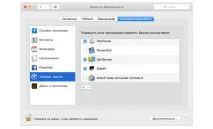
Відкрийте пунктУніверсальний доступ, а всписку програм, що з'явився, поставте чекбокс навпроти програми StAMP. Таким чином, ви відкрили програмі доступ до необхідних системних маніпуляцій, які будуть потрібні під час експорту.
4. Після запуску StAMP виберітьImport songs directly from Spotify (імпортувати музику безпосередньо зі Spotify).
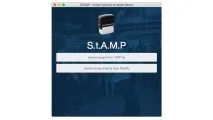
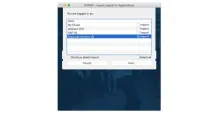
6. Виберіть потрібні плейлисти (можливий експорт і всієї музики за один захід).Запустіть iTunes і перейдіть на вкладку Для вас або Нове в рамках сервісу Apple Music. Переконайтеся, що увійшли до свого облікового запису iTunes.
7. Поверніться до програми StAMP і натиснітьNext. У відкритому вікні ви побачите список доступних композицій, які включені в раніше створений плейлист.
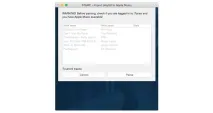
За процесом додавання композицій ви можете спостерігати у режимі реального часу, а навпроти експортованих треків виставлятимуться відповідні «галочки». На додавання однієї пісні потрібно лише кілька секунд. На жаль, неофіційні назви треків, які нерідко трапляються в Spotify, в Apple Music можуть бути не знайдені (стосується пісень, у назві яких дописані виконавці, на кшталт (feat. DJ Mo) або (in. Salsa ver). Через це можлива перепустка деяких композицій, але кількість таких помилок зведено до мінімуму.
Після того, як StAMP закінчив процес експорту, відкривайте iTunes – Музика, перейдіть на вкладкуПлейлисти. Відкрийте плейлистОстанні додані.
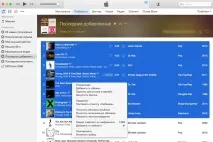
Виберіть ряд композицій, які щойно були експортовані за допомогою програми StAMP і в контекстному меню натиснітьНовий плейлист з вибраного. По черзі додаючи плейлисти зі Spotify, а потім поєднуючи треки в нові вже в iTunes, ви перенесете всю свою колекцію музики з одного сервісув іншій з мінімумом зусиль.
Безкоштовна версія програми StAMP дозволить копіюватине більше десяти треків з плейлиста. Варіантів рівно два: придбати платну версію програми за5 євро та у сервісі Spotify створити кілька проміжних плейлистів, розділивши улюблені композиції на плейлисти з кількістю треків у кожному не більше 10. Втім, якщо ви вмієте писати скрипти – ви знаєте , що робити:)
(Немає голосів)