Перевірка та тестування розігнаного комп’ютера
Завантаження операційної системи
Перший тест на працездатність комп'ютера – завантаження операційної системи. Якщо збій системи стався вже під час процедури POST, отже, процесор чи інші компоненти що неспроможні «тримати» задану частоту. У такому разі краще відразу зменшити частоту FSB та інші параметри розгону або виставити інші співвідношення між частотами FSB, шини пам'яті, PCI або AGP. Якщо ці шини працюють на мінімальних частотах, можна трохи підняти напругу живлення процесора. Якщо ці методи не призвели до успіху, параметри розгону потрібно зменшити як мінімум на один щабель.
При явному перерозгоні комп'ютер може взагалі не запуститися. Більшість сучасних системних плат уміють відновлювати значення частот і напруг за умовчанням при невдалому розгоні, але спосіб включення цієї функції може відрізнятися залежно від виробника плати.
1. Вимкніть комп'ютер кнопкою на системному блоці та через 10-20 секунд увімкніть його знову. Іноді для вимкнення слід утримувати кнопку живлення 4-6 секунд.
2. Повторіть операцію увімкнення/вимкнення комп'ютера кілька разів (MSI).
3. При увімкненні комп'ютера утримуйте клавішу Insert.
Якщо вам не вдалося скинути налаштування BIOS одним із описаних способів, відкрийте системний блок і виконайте скидання налаштувань за допомогою перемички на системній платі.
При запуску Windows навантаження на основні компоненти значно зростає, і якщо значення робочих частот було перевищено, то Windows може просто не завантажитись. Найбільш характерні випадання в синій екран смерті, глухі зависання або спонтанні перезавантаження. При виникненні будь-якої з перелічених ознак слід відразу зменшити параметри розгону. На цьому етапі вступає в роботу жорсткийдиск і збої можуть виникати через підвищену швидкість обміну з ним.
Якщо операційна система нормально завантажилася, прикладні програми запускаються, це ще не свідчить про успішний розгін. Система може раптово зупинитися через кілька хвилин або лише під час роботи певних програм, що потребують підвищених системних ресурсів.
Тестування стабільності
Як говорилося вище, якщо після розгону комп'ютера операційна система успішно завантажилася, це ще не означає, що розгін вдався повністю. Щоб перевірити його ефективність, потрібно переконатися, що при тривалій роботі при максимальному навантаженні немає збоїв чи зависань окремих програм чи операційної системи загалом.
Один із найпростіших і найвідоміших тестів на довготривалу стабільність — створення архіву великого розміру та перевірка його цілісності. Для автоматизації цієї процедури найкраще створити спеціальний командний файл. Порядок виконання тесту з використанням архіватора RAR може бути таким.
1. Створіть архівний файл розміром не менше розміру оперативної пам'яті комп'ютера. Назвіть архів test. гаг.
2. У програмі Блокнот створіть командний файл наступного змісту: @ echo off: loop rar t test. date /t time /t pause За допомогою цього файлу буде запущено циклічне тестування test. rar-архіву до першої помилки.
3. Щоб зберегти файл, виконайте в Блокноті команду Файл ? Зберегти як, виберіть у списку Тип файлу пункт Усі файли та вкажіть ім'я файлу Star tRAR. bat. Збережіть його в ту ж папку, що й раніше створений архів.
5. Для початку тесту запустіть файл StartRAR.bat. У вікні виконання повинні з'являтися повідомлення проуспішне тестування архіву.
Якщо система працює стабільно, цей тест буде виконуватися нескінченно, а для його зупинки достатньо натиснути клавіші Ctrl+Pause. При виникненні збою хоча б в одному з бітів даних тест буде зупинено з виведенням повідомлення про дату та час зупинки.
Є також спеціалізовані програми, що інтенсивно завантажують центральний процесор, наприклад Prime95, S&M, SuperPI та ін. Як уже зазначалося, успішна робота однієї тестової програми не гарантує повної стабільності, тому рекомендується використовувати кілька подібних утиліт.
Тестування швидкості
Розгін починається, щоб підвищити швидкість роботи комп'ютера, яку «на око» оцінити буває дуже складно. Щоб дізнатися, наскільки ефективним виявився розгін, слід за допомогою спеціальних програм перевірити швидкість комп'ютера до розгону та після нього, а потім порівняти результати.
Для перевірки швидкості роботи комп'ютера можна використовувати такі програми.
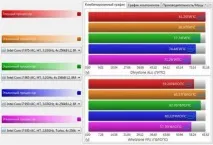
Результати арифметичного тесту процесора у програмі Sandra
1. SiSoftware Sandra (http://www.sisoftware.co.uk). Популярна програма для всебічного тестування системи із тестами на продуктивність. Вони зібрані на вкладці Еталонні тести, а найбільший інтерес представляють арифметичний та мультимедійний тести процесора та тест пропускної спроможності пам'яті.
2. 3DMark (http://www.futuremark.com). Спеціалізована програма, що тестує продуктивність комп'ютера під час обробки тривимірної графіки. У неї входить кілька різних тестів, а про розрахований нею показник продуктивності іноді жартома кажуть, що він вимірюється в «папугах».
3. PCMark (http://www.futuremark.com). Програма вимірюєшвидкість комп'ютера під час роботи з офісними та іншими подібними програмами. Складається із тестів, що вимірюють як загальну продуктивність системи, так і швидкість роботи окремих компонентів.
Тестові програми не завжди відображають реальну продуктивність комп'ютера, і для повнішої картини можна виміряти швидкість роботи реальних додатків. Як тестові завдання використовується кілька.