Підморгуюча фотографія - Анімація - Уроки Photoshop - Каталог статей - Майстер фотошопу
Для цього уроку необхідна версія Photoshop CS і вище. Це дуже проста анімація, яка оживить будь-яку фотографію і дасть можливість зробити приємний подарунок для друзів і близьких вислати її по e-mail. Для анімації в Image Ready (молодша сестра фотошопу) краще не використовувати файли великого розміру з двох причин: 1 - анімація в цій програмі зберігається тільки у форматі gif, а не для кого не секрет, що у цього формату не така велика кольорова гама як у формату jpg і тому картинки можуть виглядати не дуже симпатично; 2 - вага анімації створеної в такій програмі залишає бажати кращого. Отже приступимо.
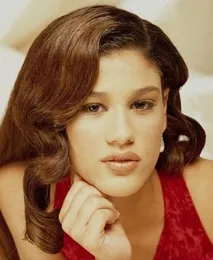
1. Відкриваємо будь-яку фотографію (краще портрет). Бажано, щоб очі були добре видно, бо підморгування буде погано помітно. Я взяла ось цю фотографію:
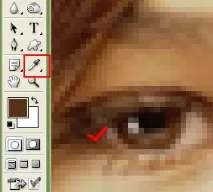
2. Робимо дублікат шару і далі працюємо на цьому дублікаті. 3. Спочатку зробимо нижні вії трохи темнішими - це зробить заплющені очі реалістичнішими. Збільшимо зображення лупою, візьмемо піпетку та клікнемо нею на зразок кольору нижніх вій:
4. Тепер беремо пензлик і в опціях ставимо режим змішуванняDarken (Темніше), розмір в 1 піксель,Opacity (Прозорість)близько50%:
5. І злегка затемнюємо нижні вії:
6. Беремо інструментSmudge Tool (палець)з такими установками:
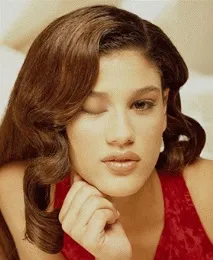
І зрушуємо пікселі у вказаному напрямку. Я брала пензель розміром 5 пікселів. Можливо, вам буде зручніше працювати з пензлем іншого розміру. Не бійтеся експериментувати. Дуже обережно зрушуйте пікселі біля нижніх вій, щоб їх не зашкодити. 7. У результаті у вас має вийти приблизно таке:
Якщо повіка у вас вийшла темною, то візьміть інструментDodge tool (Освітлення)з такиминалаштуваннями:
І злегка висвітлить повіку. На даному етапі у вас вийшло два шари в одному файлі - нижній з двома відкритими очима, і верхній з одним прикритим оком. 8. Тепер переходимо до Image Ready:
9. Включаємо вікно анімації:
10. Включаємо анімацію шарів:
11. Виставляємо час як показано нижче та натискаємо на кнопку «Plays»
12. Якщо ви все зробили правильно, то зараз у вас має вийти таке:
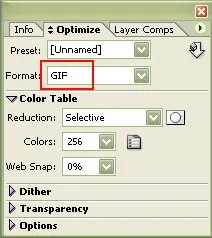
13. Тепер лишилося правильно зберегти. Перевірте, щоб у вас був обраний правильний формат:
14. Зберігаємо анімацію лише так:
Ось і все! Бажаю успіхів!