Планшет Iru M706G простий компактний девайс
Поки китайські компанії на повну силу освоюють світовий ринок планшетних комп'ютерів, українські виробники лише намагаються закріпити позиції на своєму ж просторі. Оскільки найвищі позиції займають світові бренди: Samsung, Apple, Asus та інші, українські компанії прагнуть завоювати бюджетний осередок. Зокрема, у 2013 році виходить планшет iRU під кодовою назвою M706G: він ще далекий від універсальності, але спроби – це вже щось. iRU – це український проект, який розпочав свій шлях ще у 2002 році, а сьогодні у його лінійці найбільший вибір комп'ютерних пристроїв.
Загальний огляд
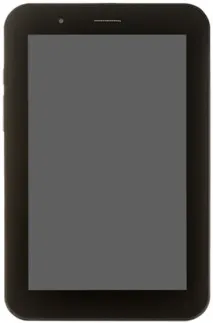
Як бачимо, компанія не стала вигадувати щось нове в дизайні, а пішла, так би мовити, шляхом найменшого опору - це нормальна практика серед невеликих і тільки брендів, що розвиваються. На лицьовій панелі знаходиться вічко фронтальної камери та розмовний динамік, екран обрамлений у досить широку рамку, а зовні планшет нагадує продукцію від Samsung.
На звороті ми вже бачимо зовсім іншу картину, задня панель складається з двох частин, а сам пластик має характерну рифлену поверхню, що підвищує комфортність під час використання однією рукою.
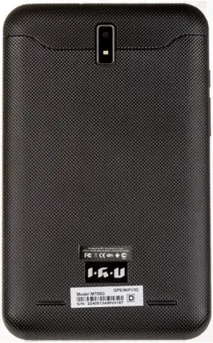
У верхній частині знаходиться вічко основної камери та фотоспалах, а внизу два динаміки, в принципі, все стандартно.
Елементи управління
На лівій бічній грані виробник розмістив клавішу регулювання рівня гучності та клавішу блокування орієнтації екрану.
Знизу знаходиться єдиний отвір мікрофона для розмов, права ж грань залишилася абсолютно вільною від будь-яких елементів.
А ось на верхньому торці розташувалися досить цікаві елементи:
- Клавіша Power;
- ПортUSB;
- Роз'єм для гарнітури;
- З лівого боку висувна радіоантена.
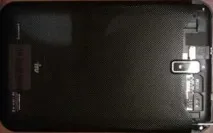
Слот для карти пам'яті та мобільної сім-карти сховалися під спеціальною кришкою, яка знаходиться у верхній частині девайсу і досить легко клацається.
Технічні характеристики
| Екран | Діагональ в 7-дюймів, з роздільною здатністю 1024×768 пікселів, підтримка множинного дотику |
| Операційна система | Android, версія 4.1 |
| Внутрішня пам'ять | 4 Гб |
| Мікропроцесор | 2-х ядерний MT6577, із частотою 1.2 ГГц |
| Оперативна пам'ять | 512 Мб |
| Інтерфейси | Bluetooth та USB OTG |
| Камери | 2 МП та 0,3 МП |
| Доступ до Інтернету | 3G та Wi-Fi |
| Маса | 380 грам |
| Габарити | 193х119х9, 5 міліметрів |
Загальна начинка не викликає глибоких симпатій та подивів, адже з такими технічними параметрами, на жаль, уже сьогодні мало що можна зробити. Тішить наявність модуля 3G і невелика вага планшета - це відмінний варіант для недовгих відряджень.
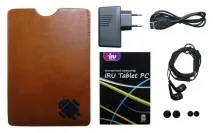
Порадувала дуже хороша комплектація, але тут необхідно розуміти, що вона може залежати від інтернет-магазину, який просто вилучає аксесуари і додатково заробляє на них. А так до базової комплектації входять:
- Чохол під шкіру;
- Зарядний пристрій та шнур USB;
- Навушники;
- Набір документації.
Налаштування операційної системи
Планшет iRU M706G, як ми вже з'ясували, був зроблений подібно до середньостатистичного китайського девайсу, тому чекативід нього якихось надздібностей не доводиться. Тішить те, що хоч операційну систему взяли версії 4.1, а не 4.0, яка відома своїми помилками та вильотами.
Wi-Fi підключення
Нічого складного в цьому немає, головне, слідувати інструкції і надалі ви робитимете це на автоматі. Заходимо в налаштування системи через відповідний ярлик, відразу натискаємо на параметр Wi-Fi, який знаходиться на початку списку.
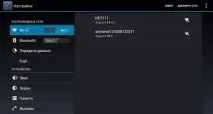
У сусідній панелі бачимо порожнє вікно, отже, повертаємось до пункту Wi-Fi і перемикаємо клавішу у положення увімкнено. Тепер ви можете спостерігати, як до списку починають додаватися доступні точки. Вибираємо будь-яку та одним натисканням підключаємося до неї. За необхідності вводимо код безпеки і очікуємо, коли з'явиться з'єднання, про це засвідчить появу піктограми мережі на панелі повідомлень.
Мобільний інтернет
Ще велика перевага iRU M706G перед аналогічними планшетами – це наявність слота для SIM-карти, за допомогою якого ви зможете виходити в інтернет та дзвонити своїм близьким, але спочатку необхідно все це налаштувати.
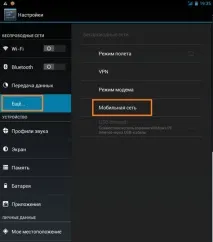
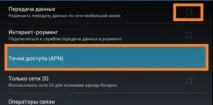
Тому відкриваємо налаштування, натискаємо на виділений пункт. — Ще, далі, у правому вікні вибираємо мобільну мережу. Тепер у вас має з'явитися невелике вікно, що спливає, де ставимо прапорець біля передачі даних і натискаємо на виділений параметр — APN.
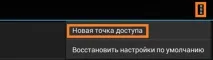
Через додаткову кнопку викликаємо список, що випадає, в якому натискаємо на перший пункт для створення нового підключення. Через 2-3 секунди відкриється порожній шаблон із полями, які потрібно заповнити даними про оператора.
Щоб ви довго не шукали, нижче представлена зведена таблиця основних операторів зв'язку України. Уважно і без поспіху вносимо інформацію, далі зберігаємо таперезавантажуємо планшет iRU для набрання чинності новими параметрами.
Після завантаження виконуємо з'єднання через значок на панелі повідомлень і намагаємося підключитися до Інтернету.
У разі виникнення будь-яких проблем, ви можете спробувати замовити автоматичні налаштування через сайт оператора.
Системні налаштування
Як і більшість бюджетних планшетів, цей гаджет перестав підтримуватися компанією відразу після закриття виробництва. Ви можете переконатися в тому, що навіть офіційної прошивки на сайті немає: чомусь вона досі перебуває в стадії розробки.
Підготовчий етап
До складу архіву вже входить драйвер для лінійки Windows, крім останньої вісімки. Підключаємо планшет до комп'ютера та здійснюємо установку через диспетчер пристроїв.
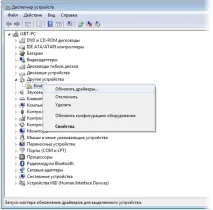
Знаходимо невідомий пристрій, натискаємо на нього правою кнопкою миші та виконуємо оновлення драйвера, як показано вище на зображенні.
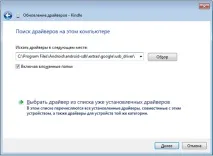
Залежно від операційної системи вказуємо шлях на драйвер у папці з архіву та слідуємо екранним інструкціям. Також виконуємо завантаження офіційної прошивки за посиланням: https://yadi.sk/d/7ImH5fCOep7Q8. Розархівуємо прошивку у зручне для вас місце на жорсткому диску, головне, щоб шлях до папки не мав кирилиці.
Встановлення прошивки
Завантажуємо та встановлюємо на комп'ютер програму для прошивки SP Flash Tool: https://yadi.sk/d/ZIEtyFppep8MQ, якщо у вас є Windows 7, тоді обов'язково через адміністратора.
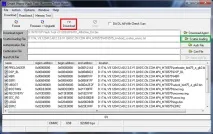
Запустили додаток, натискаємо на виділену кнопку - Scatter, відкриється провідник через який ми переходимо до папки з прошивкою і вибираємо єдиний текстовий документ, назва починається з MT6577_Android. Далі натискаємо на виділену червоним прямокутником клавішу –Download і потім підключаємо повністю вимкнений гаджет.
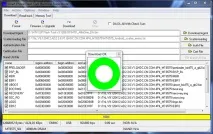
Якщо з якоїсь причини операційна система знову зажадає драйвера, вказуємо їй на них, і процес оновлення почнеться в автоматичному режимі. Протягом хвилини планшет буде прошитий і на екрані з'явиться вікно із зеленим колом – можна відключатися та користуватися.
У разі виникнення проблем просто відключаємо гаджет від комп'ютера і знову повторюємо процедуру з самого початку.
Установка CWM
Для встановлення ламаного завантажувача ми будемо використовувати вищерозглянуту програму та файл CWM з іншого планшета, тому все, що буде представлено нижче, ви робите на свій страх і ризик.
За посиланням завантажуємо файл: https://yadi.sk/d/VUr_owDfep8z8.
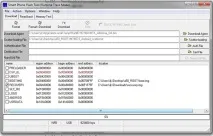
Знову запускаємо програму, додаємо текстовий документ і знімаємо всі галочки в нижньому вікні та залишаємо тільки пункт Recovery, дивіться на зображення вище. Натискаємо на цей пункт і за допомогою провідника додаємо завантажений файл з роздільною здатністю img. Знову перевіряємо, щоб усі галочки були зняті, крім нашого та підключаємо вимкнену таблетку – натискаємо Download та чекаємо появи зеленого кола.
Отримання Root-прав
З офіційного сайту завантажуємо програму для рут-прав та встановлюємо її: http://www.kingoapp.com/#.
Беремо в руки планшетний комп'ютер і заходимо в налаштування, де дозволяємо налагодження USB - це в пункті для розробників і встановлення з невідомих джерел - це параметр безпеки. Підключаємо свій девайс до комп'ютера.
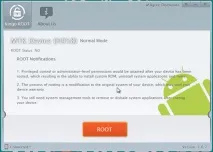
Програма сама визначить пристрій, якщо потрібно завантажити необхідні драйвера - це займе трохи часу і після цього з'явиться кнопка ROOT, яку ви натискаєте, дивіться вище. Процес отримання не займе багато часу,Після завершення планшет сам перезавантажиться і можна користуватися.
Альтернативний спосіб ROOT
Якщо з якихось причин ви не можете скористатися комп'ютером, є дуже зручна програма для Android - Framaroot. Можливо, багато хто про неї чув, оскільки вона входить до числа універсальних утиліт для рутування практично будь-яких девайсів.
Завантажуємо на свій планшет додаток https://yadi.sk/d/NaFdbPvuep9cw та встановлюємо.
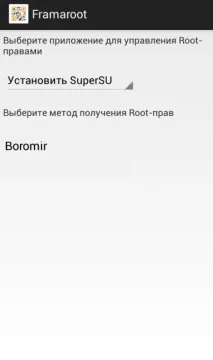
У першому списку, що випадає, рекомендується вибрати – SuperSU, як найкращий варіант, хоча є шанувальники SuperUser. У наступному списку вибираємо, так би мовити, метод здобуття – це назва фантастичних героїв.
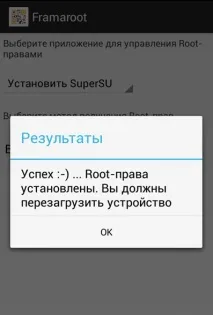
Якщо метод підійшов для вашого пристрою, то з'явиться наведене вище вікно, вам залишиться тільки перезавантажити свій планшет. В іншому випадку потрібно вибирати інший метод, поки він не завершиться успіхом.