Покадрова анімація в Anime Studio Pro, Все про графік, фотографії та CAD системи
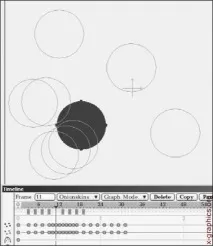
Програма Anime Studio Pro, строго кажучи, не призначена для створення покадрової анімації, оскільки вона має значно потужніші анімаційні інструменти. Проте можливість для покадрової анімації в програмі є.
Покадрова анімація є традиційним способом анімування, коли малюються фази руху персонажів. Ефект безперервного руху виходить, коли ці малюнки, збудовані послідовно в ряд, прокручуються досить швидко, щоб око не встигло розрізнити окремі фази. Програма Anime Studio Pro працює за іншим принципом. Створюється об'єкт, потім створюються ключові кадри з цим об'єктом, проте проміжні кадри програма розраховує і домальовує сама. Тобто всю чорнову роботу з малювання окремих фаз руху програма перебирає. Аніматор задає лише опорні (ключові) кадри.
Розглянемо приклад створення покадрової анімації руху сфери. Зазначимо 2 важливі моменти, про які слід пам'ятати. По-перше, якщо кожна фаза руху сфери малюється вами на окремому векторному шарі, то, якщо нічого не зробити, шари (вірніше те, що намальовано на них) будуть видні один з-під іншого. Іншими словами, всі фази руху будуть видно відразу. Нам треба, щоб у цей момент було видно малюнок лише однієї фази.
Згадаємо, що є спеціальний перемикаючий шар типуSwitch, який робить видимим тільки один з безлічі шарів, що входять до його складу. Тому всі створювані векторні шари слід об'єднати в один перемикаючий шар. Якщо ви малюєте на одному шарі, то, звичайно, ніяких шарів, що перемикають, застосовувати не треба. По-друге, малюючи наступний кадр, треба мати перед собою малюнок чи хоча б контур малюнка, показаногона попередньому кадрі. Це потрібно для того, щоб було на що орієнтуватися у процесі малювання. Адже наступний кадр не повинен сильно відрізнятися від попереднього, інакше анімація вийде не плавною, а стрибкоподібною. Для цієї мети передбачено спеціальний інструмент відтворення контуру попередніх та наступних кадрів, званийOnionskins(Напівпрозорий папір). Налаштування цього інструмента показано на рис. 6.89. Вони розташовані у верхньому рядку вікна тимчасової шкали.
Мал. 6.89.Налаштування інструментуOnionskins
Почнемо малювати кадри нашої анімації. Відкрийте новий проект. За замовчуванням у ньому вже є один векторний шар Layer 1. Щоб краще зрозуміти механізм покадрової анімації, спочатку попрацюємо з одним векторним шаром. Перевірте, щоб вертикальний покажчик поточного кадру вказував на кадр 0. ІнструментомOval(Овал) намалюйте овал (рис. 6.90). Відкрийте параметриOnionskins(Напівпрозорий папір) та встановіть прапорецьRelative frames(Відносні кадри) (мал. 6.90). Це дасть вам можливість створювати маркери попередніх та наступних кадрів. Закрийте параметриOnionskins(Напівпрозорий папір), клацнувши лівою кнопкою миші за написомOnionskins.
Перемістіть вертикальний покажчик поточного кадру на кадр 3 і натисніть лівою кнопкою миші під номером кадру 1 оцифрованої лінійки номерів кадрів. З'явиться сірий прямокутник маркера кадрів. Маркер показує кадр 1, а вертикальний покажчик — кадр 3 (рис. 6.91). Це важливо. За допомогою інструментаTranslate Points(Перемістити вузли) трохи пересунемо вправо наш овал. Стане помітний контур овалу, що залишився від попередньої позиції овалу, позиції, в якій він був на кадрі 1 і яку вказує маркер (рис. 6.91). Такий контурмалюнку, що грає допоміжну роль, називають привидом або (якщо перекладати дослівно) цибульною шкіркою.
Пересунемо вертикальний покажчик поточного кадру на кадр 5 (рис. 6.92). Ви побачите, що привид овалу наздогнав реальний овал, тобто їхні позиції поєдналися, як і має бути, тому що ми рухаємося з кроком 2 кадри. ІнструментомTranslate Points(Перемістити вузли) пересунемо праворуч наш овал, орієнтуючись на попередню позицію, що показується привидом.
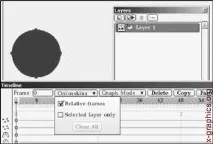
Мал. 6.90.Створення кадру 0
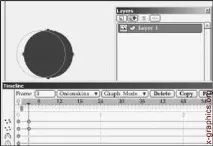
Мал. 6.91.Створення кадру 3 з контуром попереднього кадру
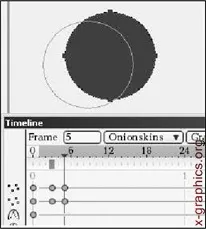
Мал. 6.92.Створення кадру 5 з контуром попереднього кадру
Повторіть аналогічні дії та створіть 31 кадр (з кроком 2 кадри). Я збудував траєкторію вгору, а потім опустив вниз до вихідної позиції. Перегляньте анімацію. По суті, ми робили вручну те, що програма Anime Studio Pro робить автоматично. Ми могли б просто задати 2 або 3 ключові кадри, що відзначають поворотні позиції на траєкторії руху, яку хочемо отримати, і програма розрахувала всі необхідні проміжні кадри. Ми могли б поставити закон інтерполяції, який слід застосувати під час переходів між кадрами, і в результаті отримали б такий самий рух, який ми отримали, вибудовуючи анімацію з кадрів. Анімувати вручну доцільно, якщо хочете отримати дуже витончений рух зі зміною положення вузлів на формі. Адже можна користуватися підказками не лише однієї примари і не лише попереднього кадру. Розставте маркери з кроком один кадр наступним чином: 4 маркери до та 4 маркери після поточного кадру (рис. 6.93).
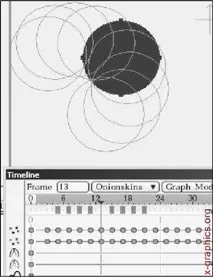
Мал. 6.93.Використання 8 маркерів
Тепер ви бачите суттєву частину траєкторії, якою рухаєтьсяваш об'єкт і можете щось змінити. Давайте додамо новий вузол на сферу, дещо змінивши її форму (рис. 6.94). Оскільки вузол не анімований, він залишається дома, тоді як інші вузли будуть рухатися траєкторією.
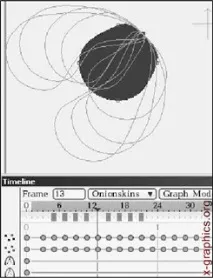
Мал. 6.94.Додавання неанімованого вузла
Мал. 6.95.Створення стробоскопічного ефекту
Видаліть доданий вузол та створіть стробоскопічний ефект, додавши кілька кадрів переміщення сфери за межі траєкторії. Кадри повинні йти без проміжків один за одним. На рис. 6.95 це кадри з 9 до 17.
Оскільки тепер маркери нам не потрібні, видаліть усі маркери. Щоб стерти маркер, достатньо клацнути по ньому один раз лівою кнопкою миші. Можна також натиснути кнопкуClear All(Очистити всі) у налаштуваннях інструментаOnionskins(Напівпрозорий папір) (мал. 6.89). Виділимо, утримуючи клавішу , усі ключові кадри ліворуч і праворуч від кадрів, що дають стробоскопічний ефект. Видаліть їх, натиснувши кнопкуDelete, яка знаходиться у верхньому рядку панеліTimeline(Тимчасова шкала). Повинні залишитись лише кадри з 9 по 17 (рис. 6.96).
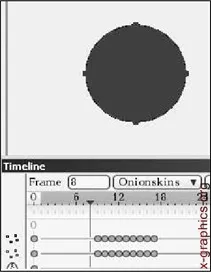
Мал. 6.96.Решта кадрів, що залишилися.
Зациклимо наші стробоскопічні кадри, тобто кадри з 9 по 17. Клацніть правою кнопкою по кружечку ключового кадру 17 і в контекстному меню виберемо метод інтерполяціїCycle(Циклічний). У діалоговому вікніCycle Interpolation(Циклічна інтерполяція) (мал. 6.97) введіть номер кадру 9. Це означає, що цикл почнеться з 9 кадру і закінчуватиметься кадром 17. Цикл буде виконуватися безупинно протягом усіх кадрів анімації або поки на треку анімованої властивості не з'явиться ключовий кадр, що не входить до складу кадрів циклу.
Перегляньтеотриману анімацію. Вам має сподобатися.
При створенні покадрової анімації можна також використовувати перемикаючим шаром типуSwitch. У цьому випадку створюється стільки векторних шарів, скільки кадрів анімації ви збираєтеся створити. Причому кожен новий шар створюється у тому кадрі, у якому малюється фаза руху. Шар типуSwitchавтоматично перемикатиме шари, роблячи видимим в даний момент лише один шар.
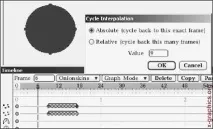
Мал. 6.97.Налаштування циклу
Відкрийте новий проект і, перебуваючи на нульовому кадрі, додайте перемикаючий шар типуSwitch. Перейменуйте його. Нехай його ім'я також буде Switch (рис. 6.98). Перетягніть ярлик векторного шару Layer 1 на ярлик шару Switch, щоб шар Layer 1 став підшаром шару Switch (рис. 6.98). Візуальною ознакою підшару є зсув написів на ярлику підшару на одне знайоме місце вправо. Клацніть правою кнопкою по ярлику шару Switch і в списку поставте галочку навпроти імені шару Layer 1. Клацніть лівою кнопкою миші по ярлику шару Layer 1. Шар Layer 1 повинен бути виділений (рис. 6.98). ІнструментомOval(Овал) намалюйте овал. Це буде початковий кадр анімації. Нагадаю, що ми у кадрі 0.
Пересуваємо вертикальний покажчик поточного кадру на кадр 3 і створюємо векторний шар Layer 2. Цей шар автоматично включається до складу підшарів перемикаючого шару і розміщується над шаром Layer 1 (рис. 6.99). У цей момент овал перестає бути видно, оскільки його закриває шар Layer 2, розташований над шаром Layer 1. Але оскільки нам потрібно бачити розташування малюнка на попередньому кадрі, то скористаємося інструментомOnionskins(Напівпрозорий папір). Відкрийте параметриOnionskins(Напівпрозорий папір) та встановіть прапорецьRelativeframes(Відносні кадри) (рис. 6.99). Це дасть вам змогу створювати маркери кадрів.
Закрийте параметриOnionskins(Напівпрозорий папір), клацнувши лівою кнопкою миші за написомOnionskins. Поставте маркер на кадр 2. Відразу з'явився контур овалу, зображеного на попередньому кадрі (рис. 6.99).
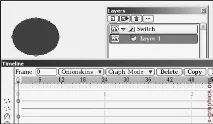
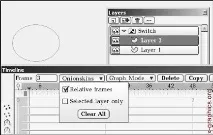
Мал. 6.99.Встановлення маркера кадрів
Малюємо новий овал, орієнтуючись на розташування овалу попереднього кадру. Застосуємо до нового овалу інструмент масштабуванняScale Points(Масштабування вузлів), трохи збільшивши розмір овалу (рис. 6.100).
Пересуваємо вертикальний покажчик поточного кадру кадр 5 і створюємо векторний шар Layer 3. Маркер перемістився разом з вертикальним покажчиком. Тепер він відповідає кадру 3 і виводить контур (примара).
3. Орієнтуючись на привид, малюємо черговий овал, застосовуючи до нього масштабування (рис. 6.101). Зверніть увагу, що маркер типуRelative frames(Відносні кадри) прив'язаний до вертикального покажчика поточного кадру, але не до певного кадру. Якщо ви перемістите вертикальний покажчик, то разом із ним переміститься і маркер. Тепер маркер вказуватиме вже на інший кадр і виведе контур зображення, намальованого в цьому кадрі.
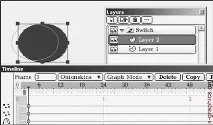
Мал. 6.100.Створення другого овалу
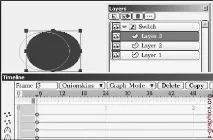
Мал. 6.101.Створення третього овалу
Джерело: Зіньківський В. А., Anime Studio Pro 5.6/6.0. Створення анімаційних фільмів на прикладах. - СПб.: БХВ-Петербург, 2010. - 592 с.: Іл. + Відеокурс (на DVD)