Порівняти стовпці в Excel, XLTools - Надбудови Excel, потрібні щодня
Надбудова «Зіставити стовпці» дозволяє зіставити стовпці та побачити загальну картину:
- Порівняти два і більше стовпців один з одним
- Порівняти стовпці з еталонними значеннями
- Обчислити точний відсоток відповідності
- Подати результат у наочній зведеній таблиці
Додати «Співставити стовпці» в Excel 2019, 2016, 2013, 2010, 2007
Підходить для: Microsoft Excel 2019 – 2007, desktop Office 365 (32-біт та 64-біт).
Як працювати з надбудовою:
Як порівняти два стовпці і більше один з одним та обчислити відсоток відповідності
Розглянемо приклад розробки товару. Припустимо, вам необхідно порівняти між собою кілька готових прототипів і з'ясувати, наскільки вони схожі, відмінні і навіть ідентичні.
- Виберіть стовпці для порівняння.
- Натисніть кнопку «Суставити стовпці» на панелі XLTools > Виберіть «Суставити стовпці між собою».
- Позначте "Стовпці містять заголовки", якщо це так.
- Позначте «Показувати відсоток відповідності», щоб рівень відповідності відображався у відсотках. В іншому випадку результат відобразиться як 1 (повна відповідність) або 0 (немає відповідності).
- Вкажіть, куди слід помістити результат: на новий або існуючий лист.
- Натисніть OK > Готово, результат представлений у зведеній таблиці.
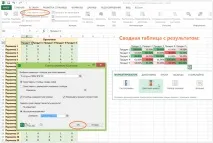
Рада: щоб було простіше інтерпретувати результат, застосуйте до нього умовне форматування: Виберіть зведену таблицю результату > Клацніть по піктограмі Експрес-аналізу > Використовуйте «Кольорову шкалу».
Прочитання результату: прототипи Тип 1 та Тип 3практично ідентичні, показник відповідності на 99% свідчить, що 99% їх параметрів у рядках збігаються. Тип 2 і Тип 4 схожі найменше - їх параметри збігаються лише на 30%.
Як порівняти стовпці з еталонними значеннями та обчислити ступінь відповідності
Розглянемо приклад розробки товару. Припустимо, вам необхідно порівняти кілька готових прототипів із певним цільовим стандартом, а також розрахувати ступінь відповідності прототипів цим стандартам.
- Виберіть стовпці для порівняння. Напр., Стовпці з даними прототипів.
- Натисніть кнопку «Підставити стовпці» на панелі XLTools.
- Виберіть «Зіставити з діапазоном еталонних стовпців» > Виберіть стовпці еталонних значень. Напр., Стовпці зі стандартами.
- Позначте "Стовпці містять заголовки", якщо це так.
- Позначте «Показувати відсоток відповідності», щоб рівень відповідності відображався у відсотках. В іншому випадку результат відобразиться як 1 (повна відповідність) або 0 (немає відповідності).
- Вкажіть, куди слід помістити результат: на новий або існуючий лист.
- Натисніть OK > Готово, результат представлений у зведеній таблиці.
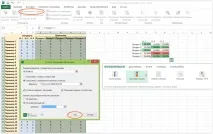
Рада: щоб було простіше інтерпретувати результат, застосуйте до нього умовне форматування: Виберіть зведену таблицю результату > Клацніть по піктограмі Експрес-аналізу > Використовуйте «Кольорову шкалу».
Читання результату: прототип Тип 2 на 99% відповідає Стандарту 2, тобто. 99% їхніх параметрів у рядках збігаються. Продукт 5 найближчий до Стандарту 3 – 96% їх параметрів ідентичні. У той же час, Продукт 4 далекий від відповідності будь-якому з трьох стандартів. Тепер можна зробити висновок, наскільки кожен із прототипів відхиляється від цільових.еталонних значень.
У вирішенні яких завдань допоможе надбудова «Співставити стовпці»
Надбудова рядково сканує комірки та обчислює відсоток однакових значень у стовпцях. XLTools «Зіставити стовпці» не підходить для звичайного порівняння значень у осередках — вона не призначена для пошуку дублікатів або унікальних значень.
Надбудова зіставити стовпці має інше призначення. Її головне завдання — з'ясувати, наскільки, загалом, набори даних (стовпці) схожі чи відмінні. Надбудова допомагає з аналізом великого обсягу даних, коли вам потрібно подивитися ширше, на макрорівні, напр. відповісти на такі запитання: