Працюємо з підтаблицями - СРМ система
У цьому уроці ми навчимося працювати з підтаблицями та дізнаємося, як створити нову підтаблицю та прив'язати існуючу безпосередньо з будь-якої таблиці в СРМ системі "Клієнтська база".
Що таке підтаблиця?
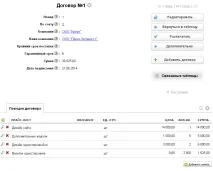
Ми з вами використовували механізм додавання підтаблиць на минулому уроці, тепер розглянемо докладніше всі можливості підпорядкованих таблиць. Для початку згадаємо, як додавати підтаблиці.
Додавання підтаблиці
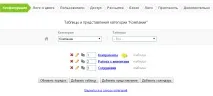
Перейдемо в розділ управління підтаблицями, де видно, які таблиці підпорядковані, а також можна буде регулювати черговість підтаблиць і додавати нову підтаблицю. Якщо таблицю видалити у складі подтаблиц, вона перестане бути підлеглою, але лише щодо поточної таблиці — вона залишиться у конфігурації і буде доступна для редагування.
Давайте натиснемо на кнопку "Додати підтаблицю".
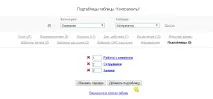
Після цього перед нами буде відображено вікно вибору: або створити нову таблицю, або прив'язати існуючу. Створення нової ми з вами використовували в минулому уроці, зараз виберіть "прив'язати існуючу таблицю", а потім зі списку виберіть таблицю "Замовлення". Потім натисніть кнопку "Зберегти".
У цьому таблиця може виступати як підлегла щодо інший таблиці. Таким чином, одна таблиця може бути підпорядкована багатьом таблицям. При підпорядкуванні таблиця до її полів додається поле типу зв'язок під назвою " Зв'язок з " Ім'я таблиці " " , де " Ім'я таблиці " — назву таблиці, якій поточна таблиця підпорядкована. Якщо в цій таблиці вже є поля зв'язку з потрібною нам таблицею, то це поле буде вибрано у розділі "Зв'язок по полю".
Давайте перейдемо до таблиці "Контрагенти", виберемо одного з них і подивимося на відображенняпідлеглих таблиць.
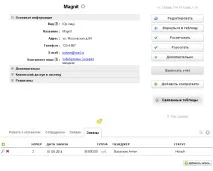
Налаштування підтаблиць
Додавання, видалення та зміна підлеглих таблиць ми можемо проводити за допомогою спеціального інструменту для керування - вкладкою "Підтаблиці" в налаштуваннях таблиці. Тут ми можемо змінити порядок відображення вкладок-підтаблиць унизу запису. Для цього поміняйте номери у наявних підтаблиць, а потім натисніть "Оновити порядок". Також можна перенести підтаблицю вище або нижче за списком, якщо натиснути назву підтаблиці лівою кнопкою миші і утримуючи переміщати в потрібне місце. Потім також потрібно натиснути кнопку "Оновити порядок".
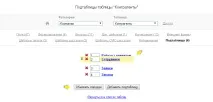

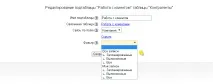
Якщо натиснути кнопку "Додатково", то в полі "Фільтр" можна з існуючих у цій таблиці фільтрів вибрати один, за яким відображатимуться записи в підтаблиці.
Використання підтаблиць
Для того щоб додати нове замовлення в підтаблиці, можна натиснути або на кнопку "Додати запис" або на "+" на зеленому тлі, який розташовується зліва від найменувань поле. У першому випадку, якщо там вже були записи, то новий додасться в кінець списку, а в другому на початок такого списку.
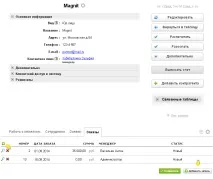
Видаляти записи можна безпосередньо з підтаблиці, натиснувши на "червоний хрестик".
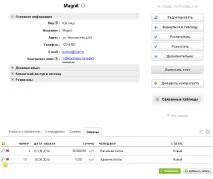
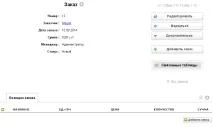
Для того, щоб відредагувати дані в записі необов'язково переходити через "лупу", тут це можна робити безпосередньо в такому вигляді.
Праворуч над панеллю з ім'ям підтаблиці відображаються ще дві іконки - це "шістка" та значок для переходу в таблицю. "Шестеренка" тут позначає те саме, що й у звичайних таблицях і дозволяє переходити в налаштування таблиці.
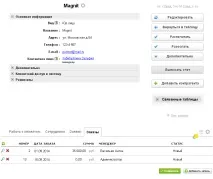
Якщо ми хочемо побачити всі замовлення даного клієнта в табличному вигляді, то потрібно натиснути на іконку дляпереходу в таблицю, оскільки спочатку перехід у таблицю здійснюється за фільтром і показує лише ті записи, які відповідають батьківському запису, з якого ми перейшли.
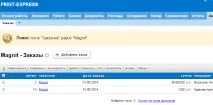
Якщо після переходу ми хочемо подивитися всі замовлення, а не тільки по конкретному клієнту, але потрібно закрити панель, що описує запит, по якому ми перейшли, натиснувши на "хрестик" в кутку панелі.
Тепер ми навчилися працювати з підтаблицями, створювати та редагувати як самі підлеглі таблиці, так і записи в них.
На наступному уроці ми доповнимо наші таблиці простими обчисленнями - це дозволить нам повною мірою автоматизувати процес обліку замовлень клієнтів.