Правила вивантаження звітів із СКІФ, Контент-платформа

Правила вивантаження звітів із СКІФ
1. Склад інформації для експорту. 1
2. Порядок експорту шаблонів форм та контрольних співвідношень для щомісячної звітності 1
3. Порядок експорту шаблонів форм та контрольних співвідношень для щорічної звітності 2
4. Порядок експорту шаблонів форм та контрольних співвідношень для зведення бюджету 3
5. Інструкція з експорту щомісячних звітних файлів у формат XML до 2005 року.
6. Інструкція з експорту щомісячних звітних файлів у формат XML 2005 4
7. Інструкція з експорту щорічних звітних файлів до XML до 2005 року 5
8. Інструкція з експорту склепінь бюджетів у формат XML до 2005 року. 6
9. Інструкція щодо експорту склепінь бюджетів у формат XML 2005 року. 6
10. Увага! Консолідовані звіти у СКІФі. 6
2. Склад інформації для експорту
Потрібна наступна інформація у форматі XML. Далі див. інструкції з розвантаження інформації.
Шаблони форм та контрольних співвідношень для щомісячної звітності
За кожний місяць.
Починаючи зі звітності за 2005 рік, не потрібно
Шаблони форм та контрольних співвідношень для щорічної звітності
Починаючи зі звітності за 2005 рік, не потрібно
Шаблони форм та контрольних співвідношень для зведення бюджету
Починаючи зі звітності за 2005 рік, не потрібно
За кожний місяць
3. Порядок експорту шаблонів форм та контрольних співвідношень для щомісячної звітності
.
Натисніть OK і збережіть шаблон на ім'я FormDC_Skif_OTCH_Month_ГГГГММ. xml, де РРРР – рік експортованого шаблону, ММ – місяць. Програма виконує експорт форм та контрольних співвідношень. Програма видає повідомлення"Експорт форм та контрольних співвідношень завершений".
У такий спосіб необхідно викачати шаблони за кожен місяць тих років, за які здійснюватиметься закачування до системи Аналізу та планування.
4. Порядок експорту шаблонів форм та контрольних співвідношень для щорічної звітності
.
Натисніть OK і збережіть шаблон на ім'я FormDC_Skif_OTCH_Year_РРРР. xml, де РРРР – рік експортованого шаблону. Програма виконує експорт форм та контрольних співвідношень. Програма видає повідомлення "Експорт форм та контрольних співвідношень завершено".
У такий спосіб необхідно викачати шаблони за 2 роки включно.
5. Порядок експорту шаблонів форм та контрольних співвідношень для зведення бюджету
.
У такий спосіб необхідно викачати шаблони за 2 роки включно.
6. Інструкція з експорту щомісячних звітних файлів у формат XML до 2005 року
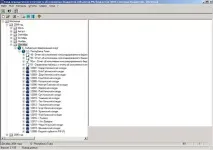
Зліва, у дереві, розгорніть: тип звітності – «місячна», рік, місяць. Вкажіть місяць. Наприклад, Грудень. Викличте контекстне меню та виберіть команду «Експорт» -> "У XML" -> "Всі дочірні структури даного джерела". У діалоговому вікні виберіть параметр «Дані у старому форматі (XML версії 1)».
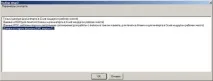
Після завершення експорту програма запропонує додати експортований файл до архіву. Це робити не потрібно.
У такий спосіб необхідно викачати звітність за кожен місяць тих років, за які здійснюватиметься закачування до системи Аналізу та планування.
7. Інструкція з експорту щомісячних звітних файлів у формат XML 2005 року
Для xml-файлів 2005 можливе вивантаження з програми «СКІФ» з довідниками, в цьому випадку шаблон FormDC_Skif_OTCH_Month. XML не потрібно.
Виконайте 1-6 крок як при розвантаженні місячноїзвітності до 2005 року. У діалоговому вікні виберіть параметр «Дані, НСІ, шаблони форм і контрольні співвідношення (для роботи з файлом у тонкому клієнті, для друку в бланки та для імпорту в Скіф на іншому робочому місці)»
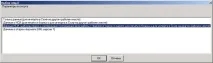
У такий спосіб необхідно викачати звітність за кожен місяць тих років, за які здійснюватиметься закачування до системи Аналізу та планування.
8. Інструкція з експорту щорічних звітних файлів у формат XML до 2005 року
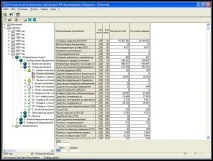
Зліва, у дереві, розгорніть: тип звітності – «річна», рік. Вкажіть рік. Наприклад, 2003. Викличте контекстне меню та виберіть команду «Експорт» -> "У XML" -> "Всі дочірні структури даного джерела". У діалоговому вікні виберіть параметр «Дані у старому форматі (XML версії 1)». Після завершення експорту програма запропонує додати експортований файл до архіву. Це робити не потрібно.
У такий спосіб необхідно викачати звітність за роки, за якими здійснюватиметься закачування до системи Аналізу та планування.
9. Інструкція з експорту склепінь бюджетів у формат XML до 2005 року
У такий спосіб необхідно викачати звітність за роки, за якими здійснюватиметься закачування до системи Аналізу та планування.
10. Інструкція з експорту склепінь бюджетів у формат XML 2005 року
Для xml-файлів 2005 року можливе вивантаження із програми «СКІФ» із довідниками, у цьому випадку шаблон FormDC_Skif_PBUD. XML не потрібно.
Запустіть програму СКІФ (Skif.exe). Підключіться до бази SKIF_PBUD. У разі успішного запуску програми СКІФ з'являється вікно «Звіти»: Зліва, в дереві, вкажіть: тип звітності – «річна», рік. Викличте контекстне меню та виберіть команду «Експорт» -> "У XML" -> "Всі дочірні структури даного джерела". Удіалоговому вікні виберіть параметр «Дані, НСІ, шаблони форм і контрольні співвідношення (для роботи з файлом у тонкому клієнті, для друку в бланки та для імпорту в Скіф на іншому робочому місці)». Після завершення експорту програма запропонує додати експортований файл до архіву. Це робити не потрібно.
У такий спосіб необхідно викачати звітність за роки, за якими здійснюватиметься закачування до системи Аналізу та планування.
11. Увага! Консолідовані звіти у СКІФі
При розвантаженні бюджетної звітності зі СКІФ необхідно попередньо проконсультуватися з фахівцями фіноргану, яким джерелом ведуться консолідовані звіти суб'єкта.
Приклад структури підпорядкованості джерел даних Оренбурзької області представлений малюнку:
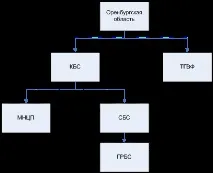
При розвантаженні дочірніх джерел із рівня «Оренбурзька область» у складі інших звітів було вивантажено звіт за рівнем «Консолідований бюджет суб'єкта – Оренбурзька область» (КБС). Перевірка цього звіту показала, що в ньому не враховано внутрішні обороти за рівнем Консолідований бюджет суб'єкта. Правильний звіт вивантажився в такий спосіб: лише на рівні «Оренбурзька область» під час вивантаження вибрали параметр експорту «Вивантаження власного звіту».