Профілактика комп’ютера
Яким би не був сучасним Ваш комп'ютер, скільки б багато в ньому не було пам'яті, яким би хорошим не був у нього процесор, він з часом починає працювати все гірше і гірше. Як правило, це пов'язано не з тим, що Ви почали використовувати більш вимогливе програмне забезпечення. І не з тим, що ваш комп'ютер зламався. А з тим, що Ви вже більше року не робили профілактики Вашому ПК. Комп'ютер і операційна система в ньому, як і автомобіль, потребує періодичної уваги. Ви можете щодня протягом тривалого часу (рік, півтора, два, …) працювати на Вашому ПК без жодних дій. Можете встановлювати та видаляти програми, копіювати файли, подорожувати Інтернетом і так далі. І раптом починаєте помічати, що місця на вінчестері стало замало. Операційна система вантажиться довше ніж спочатку її роботи. Програми запускатися повільніше, щоб встановити нову, потрібно видалити стару, з'являються набридливі вікна з помилками і так далі. Це може бути результатом того, що Ви не робили системної профілактики операційної системи. Можна вчинити кардинально. Видалити ОС та ПЗ і поставити все заново. Але це може зайняти багато часу та зусиль. А також пов'язано з такими дрібницями як налаштування, збережені паролі та інше. Хоча цей метод дуже ефективний, хочу розповісти Вам про те, як обійтися без видалення ОС і всього ПЗ, але звільнивши місце на вінчестері і покращивши роботу ПК. Залежно від Вашої зайнятості та інтенсивності використання комп'ютера рекомендую виконувати профілактику раз на півроку чи рік. Необхідність виконання та ступінь ефективності описаних нижче заходів залежить від великої кількості факторів. Це і апаратне, програмне забезпечення, і файлова система, і інтенсивність вашої роботи на ПК, інаявність у системі шкідливого програмного забезпечення, і таке інше. Тому, що з нижче перерахованого допоможе саме Вам і якою мірою, вирішуйте самі. Я розглядатиму операційну систему Windows (версія не важлива), проте деякі з порад підійдуть до будь-якої ОС.
Очистка диска
Потім, видаливши все зайве, займіться невикористаними програмами. Видаліть все програмне забезпечення, яким Ви давно не користувалися і не збираєтеся користуватися. Потім очистіть системний диск. У Windows натисніть правою кнопкою миші на диск з операційною системою та виберіть пункт Властивості. У вікні (малюнок нижче) на вкладці Загальне натисніть кнопку Очистка диска.
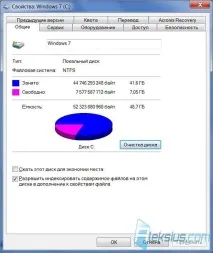
Через деякий час ви побачите приблизно наступне вікно, показане на малюнку нижче. У ньому налаштовується очищення диска.
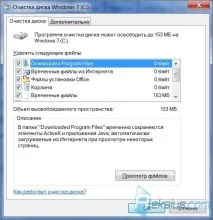
Можна відзначити всі пункти (крім пункту Стиснення старих файлів). Потім перейдіть на вкладку Додатково та очистіть всі точки відновлення та тіньові копії, натиснувши відповідну кнопку Очистити. Не хвилюйтеся, жоден з важливих файлів не буде видалений. Під час очищення диска видаляються лише застарілі системні дані. У Windows XP під час очищення диска можна побачити пункт Стиснення старих файлів. Це означає, що система проаналізує яких файлів давно (за замовчуванням 30 днів) був звернень і стисне їх. Це звільнить додаткове місце на диску, але збільшить час доступу файлу і трохи ускладнить його відновлення у разі збою. Після цього натисніть кнопку Ок, підтверджуючи очищення диска. Зачекайте трохи (1-5 хвилин). Якщо ви все ж таки включили стиск і воно проводитися вперше, то час може збільшитися до 10-20 хвилин.
Можна зробити цю саму операцію очищення диска з іншими розділами. Але на них ефект буде видно менше.
Дефрагментація диска
Потім рекомендую зробити дефрагментацію всіх локальних жорстких дисків. Для цього увійдіть у вбудовану утиліту дефрагментації (Пуск – Усі програми – Стандартні – Службові – Дефрагментація диска) (у випадку з ОС Windows 7) та виконайте аналіз дисків (малюнок нижче), натиснувши кнопку Аналізувати диски.
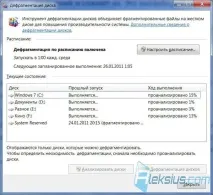
Профілактика комп'ютера – запорука Вашої нормальної роботи з цим пристроєм. Дефрагментація диска - важливий етап у профілактиці комп'ютера. Рекомендую виділити час її проведення. Після аналізу дисків (2-5 хвилин) система видасть Вам рекомендації щодо того, які диски необхідно дефрагментувати. Існує багато думок про те, після якого відсотка фрагментації слід виконувати процедуру дефрагментації. Це залежить від великої кількості параметрів. Не даючись у міркування хочу порекомендувати від себе, якщо Ви не довірилися результатам аналізу, то виконайте дефрагментацію у разі перевищення 10-15% фрагментованих файлів. Як видно на малюнку нижче, у мене дуже непоганий результат. У даному випадку я не виконуватиму дефрагментацію.
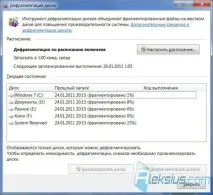
Хочу зазначити, що існує велика кількість платних та безкоштовних програм дефрагментації. Вони мають різний набір функціональності і можуть призводити до відмінного один від одного результату. Однак, якщо Ви не хочете експериментувати, то вбудований в ОС утиліти дефрагментації буде достатньо. Під час дефрагментації не раджу виконувати будь-які значущі дії з файловою системою (копіювати, видаляти, переміщувати папки, файли). Це може негативно позначитися на швидкості та внаслідок дефрагментації. Час, необхідний для дефрагментації диска, може бути від декількох хвилин до декількох годин. Залежно від ступеня дефрагментації,програмно-апаратного забезпечення, кількості файлів тощо. Для нормальної дефрагментації раджу звільнити 13-15% та більше на диску, з яким відбувається дефрагментація.
Перевірка диска
Після дефрагментації рекомендую перевірити системний диск. Причому повну. Для цього у вікні властивостей диска, на вкладці Сервіс, натисніть кнопку Виконати перевірку. У вікні (малюнок нижче) виберіть обидві опції. І Автоматично виправити системні помилки та Перевірити та відновлювати пошкоджені сектори. Це допоможе Вашій ОС знайти і усунути деякі системні проблеми, які вона не в змозі виправити в стані, що «завантажився». Вона спробує знайти та відновити пошкоджені системні файли. Це може прибрати деякі помилки під час роботи в ОС. Перевірка та відновлення пошкоджених секторів дозволить виправити (якщо вони є) помилки файлової системи. Можна навіть відновити пошкоджені сектори диска.
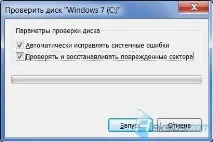
Перевірка диска може тривати від кількох хвилин до кількох годин. І буде потрібно перезавантаження комп'ютера. Під час перевірки ви не зможете працювати із ним. Для всіх дисків, окрім системного, рекомендую (без крайньої потреби) виконати лише Автоматично виправити системні помилки. Ці та інші заходи щодо системної профілактики необхідно виконувати від прав доступу до рівня Адміністратор.
Очищення та дефрагментація реєстру
Для виконання цієї рекомендації Вам знадобиться додаткова утиліта (наприклад, TweakNow PowerPack 2011). Процедуру виконання очищення та дефрагментації реєстру можна і не виконувати здебільшого. Але якщо Ви вже витратили час на профілактику, виконайте і оптимізацію вашого реєстру. Не важливо, яку утиліту Ви обрали. Сенс залишається таким. Спочатку,необхідно здійснити автоматичне сканування системного реєстру на наявність помилок (рисунок нижче).
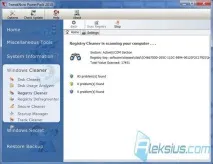
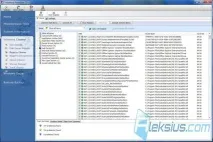
Потім видалити "безпечніше" помилки (малюнок нижче). А потім виконати дефрагментацію реєстру. Все це може зайняти 5-10 хвилин і, можливо, буде потрібно перезавантаження. Хочу зауважити, що ефект від цієї процедури може бути дуже малий. Але в комплексі з рештою – він теж принесе користь.
Перевірка на наявність вірусів
У будь-якому випадку вибирайте тип перевірки Повний. Але це може забрати дуже багато часу (аж до доби).
Профілактика роботи комп'ютера може складатися з таких кроків.
- Видалення всієї непотрібної інформації (музика, фільми, документи).
- Видалення непотрібного програмного забезпечення.
- Очищення диска, на якому встановлено ОС (з видаленням контрольних точок відновлення).
- Аналіз усіх дисків у програмі дефрагментації.
- Дефрагментація диска.
- Повна перевірка диска (Автоматично виправити системні помилки та Перевірити та відновлювати пошкоджені сектори).
- Перевірка інших дисків на якому встановлено ОС (Автоматично виправити системні помилки).
- Аналіз системного реєстру.
- Очищення реєстру.
- Дефрагментація реєстру.
- Оновлення антивірусних баз штатного антивірусного програмного забезпечення.
- Повна перевірка ПК на наявність вірусів.
- Завантаження альтернативного антивірусного сканера (якщо є потреба).
- Перевірка всього ПК на наявність вірусів альтернативним антивірусним сканером (якщо потреба).