Прошивка Android 4
Ви вже знаєте, що попередній випуск кастомної прошивки Android 4.0 вже доступний власникам планшета Amazon Kindle Fire. Прошивка знаходиться ще на стадії розробки, але вже недалекий той день, коли з'явиться її остаточна робоча версія.
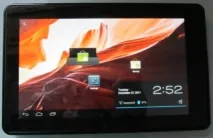
І якщо ви вже отримали root права на своєму планшеті та встановили альтернативне меню відновлення TWRP 2.0, то можете цілком вільно та безпечно протестувати нову операційну систему Android 4.0 Ice Cream Sandwich на своєму Kindle Fire. Ви можете в будь-який момент повернутися до прошивки, або, наприклад, встановити прошивку CyanogenMod 7 на свій планшет.
Тут ми не зупинятимемося на тому, як отримати root та встановити TWRP, про це ви можете почитати у відповідних матеріалах, список яких знайдете наприкінці статті.
Інструкція з прошивки Android 4.0 на Amazon Kindle Fire.
1. Перш за все, нам необхідно завантажити необхідні для прошивки файли:
a) tryforupdate.zip - власне прошивка Android 4.0 для Kindle Fire.
Знайдіть у цій гілці форуму xda, у першому повідомленні посилання на реліз відXperiaPlayer. Він містить усі останні багфікси. Оскільки прошивка постійно оновлюється, немає сенсу давати конкретні посилання на файли, які регулярно оновлюються.
b) gapps_ics_4.0.3_v8.koush.zip - тут знаходиться Android Market та інші стандартні програми Google
c) Trubuchet.zip - Тут ви можете знайти останню версію лончера з проекту CyanogenMod 9. Вам не обов'язково встановлювати його разом з прошивкою та додатками Google. Ви можете встановити його за бажанням вже після запуску Ice Cream Sandwich на своєму планшеті.
2. Скопіюйте всі ці три файли на SD карту планшета, підключивши його до комп'ютера за допомогою кабелю USB. Також ви можете завантажити ці файли безпосередньо на планшет, використовуючи інтернет-браузер вашого Kindle Fire.
Щоб файли було простіше знайти при прошивці, краще копіювати їх в корінь карти пам'яті (це папка sdcard на вашому планшеті).
3. Завантажте планшет у TWRP. Для цього повністю вимкніть його, тривалим натисканням на кнопку живлення та вибравши відповідну опцію на екрані. Потім увімкніть планшет і як тільки на екрані з'явиться зображення жовтого трикутника, натисніть та утримуйте кнопку живлення, доки трикутник не стане зеленого кольору.
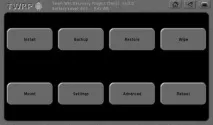
4. Секунд через 10 – 20 ви потрапите до головного меню TWRP:
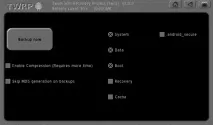
5. Зробіть резервну копію вашої поточної прошивки. Для того, щоб ви у будь-який момент могли повернути планшет до вихідного стану, найкраще зробити резервну копію його системи. Для цього натисніть кнопку«Backup», у вікні позначте розділиSystem,Data іBoot, після чого натисніть кнопку>«Backup now».
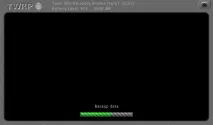
6. Натисніть кнопку«Main menu» для повернення в головне меню. Ви можете відновити планшет із резервної копії, натиснувши на кнопку«Restore» а потім вибрати резервну копію зі списку файлів, що з'явився. За промовчанням ім'я файлу з резервною копією складається з дати і часу, але ви можете перейменовувати файли на свій розсуд.
7. Очистіть дані. Зробіть очищення даних перед будь-якою новою прошивкою своєю звичкою – це дозволить уникнути багатьох багів у новій системі після її прошивки. Для повного очищення всіх даних натисніть кнопку«Factory Reset» і в наступному вікні підтвердіть свій вибір,натисканням на таку ж кнопкуFactory Reset.
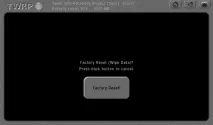
8. Після скидання планшета до заводського стану, натисніть на кнопку повернення або кнопку«додому» у верхньому правому кутку екрана, щоб повернутися до головного вікна TWRP
9. Починаємо прошивку Android 4.0. Натисніть«Install»
10. У вікні ви побачите список файлів, які ви скопіювали на планшет у пункті 2 цієї інструкції.
11. Виберіть файлtryforsdcard.zip і натисніть велику кнопку«Flash»
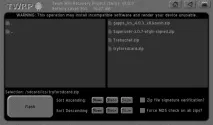
12. У вікні ви побачите лог процесу прошивки. Не звертайте уваги на повідомлення про помилки, якщо вони з'являться на екрані. Дочекайтеся закінчення процесу прошивки.
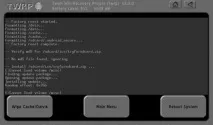
13. Після закінчення прошивки натисніть кнопку«Reboot System», якщо ви хочете відразу ж завантажити Android 4.0. Однак, якщо ви хочете інсталювати програми Google та інші файли, поверніться у головне вікно TWRP.
14. Виберіть наступний файл, який ви хочете встановити і повторіть пункти 10 і 11. Так ви можете встановити на планшет програми Google та лончер Trebuchet.
15. Перед тим як перезавантажити планшет, можна очистити його кеш, натиснувши на кнопку«Wipe Cache/Dalvik». Це робити не обов'язково, зазвичай це необхідно при встановленні оновлень існуючого програмного забезпечення, але в будь-якому випадку це не зашкодить новій операційній системі.
16. Натисніть кнопку«Reboot System» і ваш планшет перезапуститься, завантаживши нову операційну систему. Android 4.0.3 Ice Cream Sandwich
Вам залишиться лише налаштувати WiFi, ввести дані облікового запису Google Gmail і планшет готовий до роботи.
Подяки: JackpotClavin, bl1nkk,XperiaPlayer з форуму xda-developers та Brad Linder за оригінал інструкції