Рамка з нерівними краями
Вибираємо команду "File & New" (Файл & Новий) і встановлюємо ширину (Width) 15см, висоту (Height) 10см, роздільна здатність (Resolution) 300 pixels/inch, "Color Mode" повинен бути "RGB Color" і колір фону "білий" (Background Contents – White).
На готовий шаблон переносимо інструментом "Move Tool" (Інструмент "Переміщення") зображення та зменшуємо його розміри таким чином, щоб нижній шар як широка рамка оточував його з усіх боків.
Увімкніть параметр "Show Bounding Box" (Показувати обмежувальну рамку). У цьому випадку навколо зображення видно маркери.
Рухаючи кутовий маркер по діагоналі, можна пропорційно зменшити або збільшити зображення.
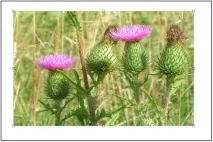
Робимо активним нижній шар та заливаємо його відповідним кольором. У прикладі для заливання обраний світлозелений колір.
Потім клацаємо по шару із зображенням, щоб він став активним. Інструментом "Rectangular Marquee Tool" (інструмент "Прямокутна область") з параметром "Feather = 0 px" (растушевка = 0 пікселів) виділяємо прямокутну область по межі фото.
Виділення буде відзначено мерехтливою пунктирною рамкою і тільки після цього на панелі шарів натискаємо кнопку "Add layer mask" (Додати шар - маску).
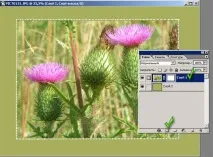
На малюнку зеленими галочками позначено кнопку "Add layer mask" (Додати шар-маску) і зображення маски на шарі з фото.
Вибираємо фільтр "Pixelate & Ct; Crystallize" (Оформлення & gt; Кристалізація).
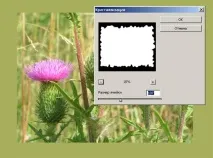
Подальше оформлення може полягати у додаванні обведення та тіні до верхнього шару. На нижньому шарі із зеленим фоном можна додати текстуру.
Особливість цього прийому полягає в тому, що ефект фільтра застосовується до шару маски. Активним повиненбути квадратик із шаром-маскою. Це дуже важливо.
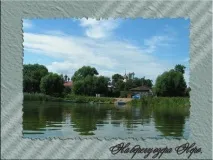
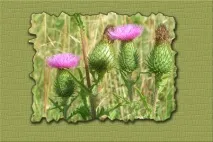
На цій листівці до нижнього шару додано ефект "Текстура" та "Накладення градієнта".
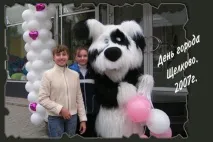
Невелике доповнення у вигляді нерівного краю та напису перетворює звичайне фото на листівку.
Ваша фантазія підкаже вам нові варіанти застосування рамок із нерівними краями.