Редагуваннядекількох малюнків одночасно - Служба підтримки Office
Менеджер Microsoft Office — це засіб, який можна використовувати для обрізки, налаштування, зміни та спільного використання малюнків. Диспетчер малюнків працює з різними форматами файлів, включаючи файли JPG, GIF та BMP.
Використання диспетчера малюнків для:
Автоматичне виправлення всі або деякі малюнки одночасно.
Надсилання малюнків у повідомленнях електронної пошти або створення бібліотеки малюнків Microsoft SharePoint у корпоративній мережі.
Виберіть команду з кількох окремих малюнку засобу редагування уточнюючої роботи.
Перегляд усіх малюнків незалежно від того, де вони зберігаються.
Пошук зображень, якщо ви не знаєте, де вони знаходяться.
В цій статті
Де знайти Picture Manager?
Щоб відкрити Менеджер малюнків у меню Пуск, виберіть пункт Усі програми, а потім у Microsoft Office, а потім у програмі Microsoft Office і натисніть кнопку Диспетчер малюнків Microsoft Office.
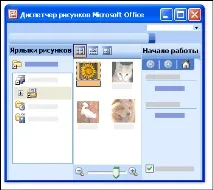
Що відображаються?
Знайдіть та виділіть малюнки, які ви хочете працювати з в області Ярлики малюнків. Файли малюнків не будуть включені в цій області до додавання ярликів папок, які містять їх. Або у вас є Picture Manager автоматично перевіряти диск для папки, що містять малюнки, а потім додайте клавіші для всіх папок для вас.
Редагування малюнків
Picture Manager можна одночасно працювати з кількома малюнками або Змінити зображення одночасно.
Редагування зображень у сфері завдань Зміна малюнків. Швидкий та легкий спосіб Очищення всіх малюнків одночасно — просто виділіть їх у області завдань Зміна малюнків та виберіть у меню малюнок автозаміни.
Команда "Автозаміна" виправляє яскравість, контрастність і колір.
Нижче наведено інші зміни, внесені до декількох малюнків одночасно в області Редагування малюнків.
Обрізка зображень, щоб виключити непотрібні або відволікаючі деталі.
Повернути або відобразити всі зображення, орієнтація яких вам не потрібна.
Зміна розміру малюнка.
Налаштування яскравості та контрастності , налаштуйте параметри в області завдань.
При роботі з одним малюнком одночасно можна використовувати Picture Manager налаштувати колір малюнка або видалити ефект червоних очей, отриманий в результаті флеш-пам'яті камери.
Перегляд та збереження змінених малюнків
Потім можна зберегти зміни та замініть відредагованою версією, за допомогою Зберегти або Зберегти всі малюнки або створювати нові файли для відредагованої фотографії за допомогою Зберегти як. Щоб зберегти змінених малюнків з іншим ім'ям файлу, формат файлу або інше місце, використовуйте Експорт в меню файл.
Спільне використання малюнків
Після малюнки виглядають так, як потрібно, можна вставляти їх у документи Microsoft Office, відображення їх у веб-сайтів або додати їх у повідомлення електронної пошти Microsoft Office Outlook. Можна налаштувати розмір і вимірювання малюнків шляхом стиснення розміщується ситуація. Таким чином зображень на веб-сайті завантажить швидше і малюнки, надісланої електронною поштою буде маршрутизації швидше і займають менше місця поштової скриньки.
Якщо у вашій організації використовується Microsoft Windows SharePoint Services, можна використовувати Диспетчер малюнків із бібліотеки малюнків, щоб можна було надсилати малюнки до бібліотеки та завантажити малюнки до диспетчера малюнків для редагування.