Реєстрація в Keeper Classic
Як зареєструватись у WebMoney, використовуючи Keeper Classic (якщо у Вас вже була стара реєстрація). Що таке активація обладнання та як його зробити.
У процесі реєстрації Вам потрібно буде "подати" старий WMID. Якщо доступу до нього немає (втрачено пароль тощо), то доведеться спочатку його відновити. Якщо ж доступ до старого WMID є, дотримуйтесь інструкцій.
3. Якщо у Вас не було формального атестату, Вам запропонують отримати його на сайті passport.webmoney.ru. Для цього потрібно поки що відкласти реєстрацію та дозаповнити там анкету з Вашими паспортними даними. Робити це бажано у новому вікні браузера.
4. Після того, як анкета заповнена та формальний атестат отримано, повертайтеся до вікна браузера, в якому починали реєстрацію, та оновіть сторінку. Або виконайте пункти 1-2 спочатку.
5. Виберіть Classic:
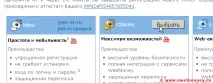
6. Ви потрапите на сторінку, знизу якої побачите довгий реєстраційний код. Вікно браузера не закривайте!
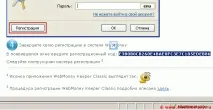
7. Завантажте програму Keeper Classic із сайту webmoney.ru та встановіть її на комп'ютер, якщо Ви не робили цього раніше.
8. Запустіть програму на комп'ютері. У стартовому вікні натисніть посиланняРеєстрація:
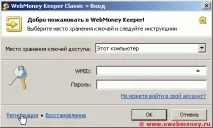
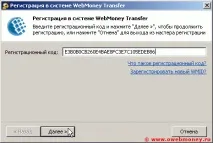
9. Скопіюйте зі сторінки у браузері, де розпочинали реєстрацію, реєстраційний код. Вставте його у вікно програми Кіпера. Зберігати або запам'ятовувати цей код не потрібно, він більше не стане в нагоді.
10. Призначте пароль для доступу до нового WMID, який Ви зараз реєструєте.Запам'ятайте або запишіть пароль!
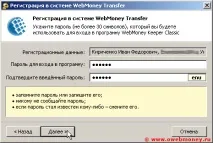
11. На наступному кроці програма запропонує спонукати мишку - у такий спосіб буде згенеровано Ваш електронний підпис у системі.
12. Потім деякий час (зазвичай 20-30 секунд) програма передаватиме дані на сервер.
13. Після завершення цього процесу Вам буде присвоєно новий WMID.Обов'язково запишіть WMID!Втім, Вам прийде SMS із Вашим новим WMID.
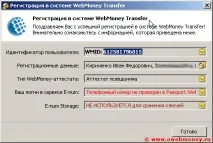
14. Після натискання на кнопкуГотовоКіпер Classic буде запущено.
15. Оскільки це перше підключення до WMID на цьому комп'ютері, потрібно т.зв.активація. З'явиться віконце (див. скріншот нижче).
У той же момент на email буде відправлено код активації . На який email? На email, вказаний в атестаті. Якщо Ви не пам'ятаєте, що там вказано, увійдіть у свій атестат тим старим WMID, до якого Ви маєте доступ. Якщо виявиться, що e-mail там неактуальний, обов'язково змініть його. Як це робити, пояснено у цій підказці.
Клацніть на посилання в віконці:
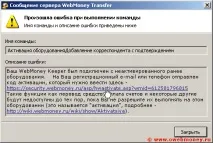
16. Відкриється сторінка браузера. Введіть код активації (скопіюйте з листа), а також число з зображення.
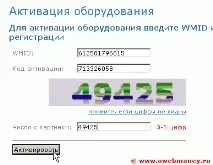
Не потрібно запам'ятовувати або записувати код активації.
17. Поверніть Кіпер, закрийте віконце і натисніть F5. Зачекайте, поки в нижньому лівому куті вікна Кіпера не з'явиться напис "Online", як на скріншоті нижче. На цьому реєстрацію завершено.
Активація обладнання потрібна лише при першому вході в WMID за допомогою Keeper Classic на новому комп'ютері. Іншими словами, Ви стикатиметеся з активацією тільки коли захочете увійти у свій WMID з іншого комп'ютера, після зміни якоїсь запчастини на комп'ютері, або після переустановки ОС.
Перед тим, як почати активно використовувати Кіпер Classic, обов'язково прочитайте, як його налаштувати.