Режим читання сторінки сайту в Хромі на комп’ютері як увімкнути
Любіть (або доводиться) почитати в онлайн-режимі зі сторінок сайтів, а всякі різні миготливі банери та інша яскрава графічна мішура не тільки заважають, а й нерідко просто бісять? Загалом, далі про те, як увімкнути режим читання в Хромі для Windows-ПК.
Простіше кажучи, в такому режимі Хром залишає на сторінці тільки текст і необхідні картинки (графіки, таблиці та ін.).
Ну, ось тепер така сама функція доступна і в Хромі для Windows. Правда називається вона не "Режим читання", а "Режим стиснення" (або Distill mode, якщо у вас Хром англійською). На Windows-ноуті або настільному комп'ютері функція стиснення веб-сторінки активується таким чином:
КРОК 1 : знаходимо ярлик, через який ви відкриваєте Хром на своєму комп'ютері (він може бути в панелі завдань, в меню «Пуск» або просто на Робочому столі), клацаємо по ньому правою кнопкою миші та в меню вибираємо "Властивості" (Properties);
—enable-dom-distiller
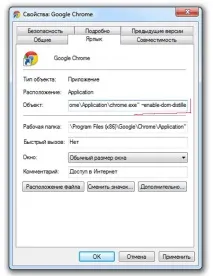
КРОК 3 : клацаємо «Прийняти» і потім закриваємо всі активні варіанти Хрому. Якщо на комп'ютері відкриті Hangouts або Google Now, їх теж треба закрити через іконку в треї.
Власне, з попереднім налаштуванням на цьому все. Щоб перевірити, як працює режим стиснення, відкриваємо Хром через змінений ярлик, заходимо на потрібну сторінку, тиснемо «Налаштування» (три смужки у верхньому правому куті вікна) і натискаємо «Стиснути сторінку».