Рідний зв’язок, Налаштування програмного відеотелефону PortGO
1) При стандартних налаштуваннях використовується українська мова, натисніть кнопкуOk.
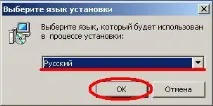
2) Натисніть кнопкуДалі>
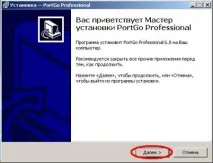
3) Виберіть пункт "Я приймаю умови угоди" і натиснітьДалі>
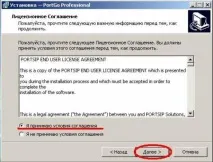
4) Натисніть кнопкуДалі>
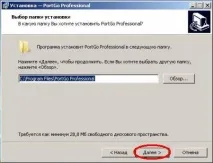
5) Натисніть кнопкуДалі>
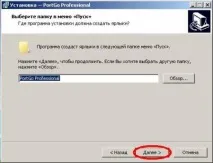
6) Натисніть кнопкуДалі>
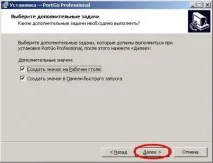
7) Натисніть кнопкуВстановити
8) Натисніть кнопкуЗавершити
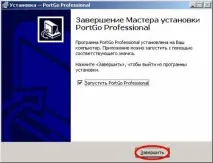
Початкове налаштування програми.
9) На цьому процес встановлення завершено. На Вашому робочому столі з'явився ярлик для запуску програми, а також автоматично відбудеться запуск. Ви побачите наступне вікно:
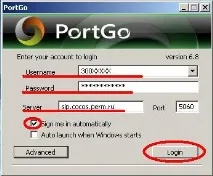
У ньому необхідно ввести такі параметри:
-Password : (ввести наданий пароль)
-Server : sip.cocos.perm.ru
-Sign me in automaticaly : поставте галочку для автоматичного входу
Далі натисніть кнопку"Login"
Якщо під час реєстрації виникла проблема Ви побачите повторне вікно для введення Ваших облікових даних (Username, Password, Server). Спробуйте ввести їх ще раз, можливо, була помилка при початковому введенні. Також можливо обмежений доступ до Інтернету, наприклад, антивірусом або Брандмауером Windows, необхідно їх відключити.
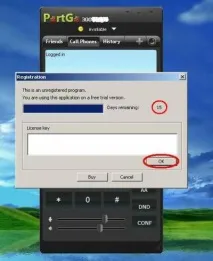
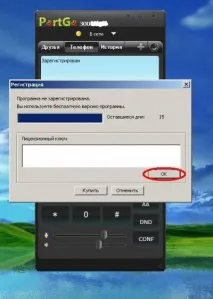
10) Програма PortGO є платною, з нашого сайту Ви завантажили тестову повнофункціональну версію на 15 днів. При кожному запуску програми Вам буде показано кількість днів, що залишилася (виділено на малюнку нижче число 15). Якщо Ви не плануєте придбати платну версію, натисніть кнопку "OK".
11) Головне вікно програми
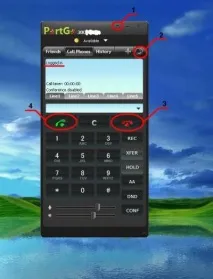
Кнопка 1 - головне Меню
Кнопка 2 - WEB-камера
Кнопка 3 - Відхилити дзвінок або завершити поточний дзвінок
Кнопка 4 - Прийняти дзвінок або встановити новий дзвінок.
Logged in - це повідомлення говорить про успішну реєстрацію на сервері.
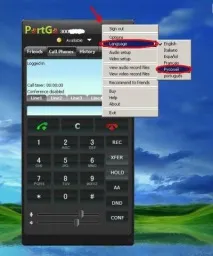
12) Переключіть програму українською мовою, для цього натисніть Кнопку 1 ("Меню" - показано стрілкою), потім "Language", потім "українська"
Далі вийде таке повідомлення:
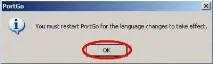
Натисніть "OK". Зараз Вам потрібно перезапустити програму. Повністю закрийте її з "трея" (з області годинника), як показано на картинці (або перезавантажте комп'ютер):
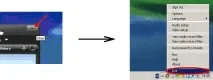
13) При наступному запуску програми з робочого столу (через ярлик) Ви побачите повністю україніфіковане вікно. Натисніть кнопку "OK" знову.
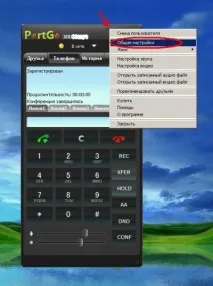
14) Натисніть кнопку Кнопку 1 ("Меню" - показано стрілкою), виберіть "Загальні налаштування"
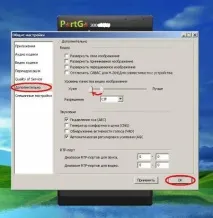
Налаштування програми завершено.
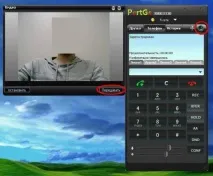
Перевірка можливості зв'язку. Для перевірки необхідно зателефонувати за номером 991 (ехотестування)
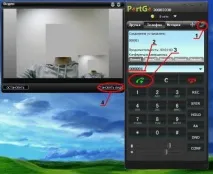
Щоб перевірити вхідний дзвінок, наберіть номер 992.
Після повідомлення повідомлення з'єднання автоматично завершиться і Вам надійде вхідний дзвінок.
Для зв'язку з контактом центром ТОВ «КоКоС» наберіть номер 990.
Можливі несправності та їх усунення.
Можливо, програму заблокував Брандмауер Windows або антивірус, встановлений на вашому ПК, відключіть їх на час для перевірки. Вимкнути Брандмауер Windows можна в Панелі керування: ПУСК → Панель керування → Брандмауер Windows (або Центр безпеки)
Під час встановлення можливовийде подібне повідомлення:
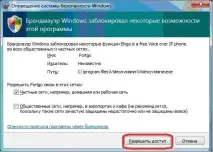
Необхідно натиснути "Дозволити доступ".
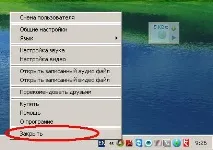
Якщо реєстрація після всіх дій не проходить, спробуйте перезапустити програму. Для цього необхідно закрити програму, а потім закрити значок з "трея", тобто. натиснути правою кнопкою миші по значку і вибрати "Вихід", як показано на малюнку (або спробуйте перезавантажити комп'ютер):
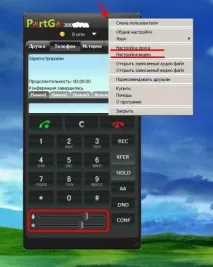
3. Немає звуку. Перевірте працездатність пристрою виводу звуку (колонки/навушики), мікрофона стандартними засобами Windows. Перевірте правильність вибору пристроїв у програмі. Для цього відкрийте МЕНЮ → Налаштування звуку.
Коректне видалення програми
Перед видаленням програми необхідно повністю закрити її, тобто. закрити значок з трею , як показано вище. Потім можете видалити програму будь-яким із 2х способів, зазначених нижче:
1) "ПУСК" → "Всі програми" → "PortGO Professional" → "Деінсталювати PortGO Professional"
2) "ПУСК" → "Панель управління" → "Встановлення та видалення програм" → "PortGO Professional" → "Видалити"