РЯДКИ СТАНУ, Рядок стану програми, Рядок стану креслення, ВІКНО КОМАНД - Створення
Рядок стану програми
Кнопки інструментів малювання відображаються як піктограми або текст. Налаштування інструментів "Крок", "Отс-поляр", "Прив'язка" та "Отс-об'єкт" можна легко змінити в контекстних меню цих інструментів малювання.
Малюнок 2.1 - Рядок стану програми
За допомогою кнопки "Робочий простір" можна перемикатися між робочими просторами. Кнопка блокування блокує поточні положення панелей інструментів та вікон. Щоб розширити креслення, що відображається, натисніть кнопку "Очистити екран".
Рядок стану креслення
У рядку стану креслення (рисунок 2.2) відображаються кілька інструментів для масштабування анотацій.
Різне відображення інструментів у просторі моделі та на просторі аркуша.
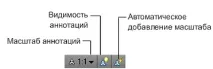
Малюнок 2.2 - Рядок стану креслення
Коли рядок стану креслення увімкнено, він відображається в нижній частині області малювання. Якщо рядок стану креслення вимкнено, то інструменти, що знаходяться в ньому, переміщуються до рядка стану програми.
Коли рядок стану креслення увімкнено, можна використовувати меню рядка стану креслення для вибору інструментів, які відображаються на рядку стану.
ВІКНО КОМАНД
Команда викликається у командному рядку (рисунок 3.1) за допомогою клавіатури. Деякі команди мають також скорочені псевдоніми.
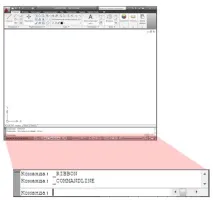
Малюнок 3.1 - Командний рядок
Щоб ввести команду з клавіатури, наберіть повне ім'я команди в командному рядку та натисніть клавішу ENTER або ПРОБІЛ.
Примітка: Коли увімкнено параметр "Динамічний вхід" і підключено відображення динамічних підказок, можна ввести кілька команд з підказок поруч із курсором.
Деякі команди мають також скороченіімена. Наприклад, замість того, щоб вводити слово відрізок для виконання команди ВІДРІЗОК, можна ввести. Скорочені імена команд називають псевдонімами команд; їх визначено у файлі acad.pgp.
Щоб знайти команду, введіть літеру в командному рядку та натисніть клавішу TAB для циклічного перемикання між усіма командами, що починаються з цієї літери. Натисніть клавішу ENTER або ПРОБІЛ. Повторно запустіть нещодавно використану команду, натиснувши правою кнопкою миші в командному рядку.
Переривання виконання команди введенням іншої команди або зміною значення системної змінної
Багато команд можна використовувати прозорому режимі, тобто. викликати в ході виконання іншої команди. Прозорі команди, наприклад, СІТКА або ПОКАЗАТИ, зазвичай призначені для зміни параметрів креслення або параметрів відображення. У Довіднику команд прозорі команди позначені апострофом перед ім'ям команди.
Для використання команди в прозорому режимі потрібно натиснути відповідну кнопку на панелі інструментів або перед введенням команди у відповідь на будь-яку підказку програми введіть апостроф ('). У командному рядку перед підказками, що відображаються для прозорих команд, відображаються подвійні кутові дужки (>>). Після завершення прозорої команди відновлюється вихідна робота. Наприклад, для включення сітки з інтервалом в 1 одиницю під час малювання відрізка потрібно ввести:
Перша точка: 'сітка
>>Інтервал сітки (X) або [Вкл/Откл/Крок/Аспект] : 1
Відновлення дії команди ВІДРІЗОК
Як правило, у прозорому режимі можна користуватися командами, які не вибирають об'єкти, не створюють нових об'єктів або не завершують сеанс роботи. У прозорому режимі можна відкривати деякі діалогові вікна, алеЗроблені з їх допомогою зміни не набирають чинності до завершення призупиненої команди. Так само, якщо під час виконання деякої команди у прозорому режимі змінюється значення системної змінної, її нове значення проявляється лише у наступній команді.