Робота зі списком діагностичних повідомлень
При роботі з великою кількістю повідомлень (а при первинній перевірці великих проектів, коли ще не налаштовані фільтри і не розмічені помилкові спрацьовування, кількість повідомлень може досягати десятків тисяч), розумно скористатися засобами навігації пошуку, і фільтрації вбудованим у вікно виведення результатів PVS-Studio.
Навігація та сортування
Рисунок 1 — Кнопки швидкого переходу
Для представлення результатів аналізу вікно PVS-Studio використовує віртуальну таблицю, що дозволяє швидко відображати та здійснювати сортування згенерованих повідомлень навіть для дуже великих проектів (віртуальна таблиця дозволяє працювати зі списками із сотень тисяч рядків без помітних збитків для продуктивності). Крайній лівий стовпець таблиці призначений для позначення цікавих повідомлень, наприклад, тих, яких має сенс повернутися повторно. Цей стовпець також підтримує сортування, тому знайти всі повідомлення, розмічені подібним чином, не важко. Пункт контекстного меню "Show Columns" дозволяє налаштувати стовпці, що відображаються в таблиці (рисунок 2):
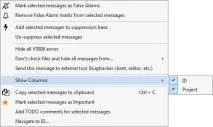
Рисунок 2 — Налаштування відображення таблиці результатів
Таблиця підтримує множинне виділення за допомогою стандартних комбінацій Ctrl і Shift, при цьому виділення рядків зберігається після пересортування по будь-якій іншій колонці. Пункт меню "Copy selected messages to clipboard" (чи поєднання Ctrl+C) дозволяє скопіювати в буфер обміну вміст всіх виділених у таблиці рядків.
Фільтрування повідомлень
Механізми фільтрації вікна виводу PVS-Studio дозволяють швидко знайти та відобразити як окремі діагностичні повідомлення, так і цілі групи. Панель інструментів вікна містить ряд перемикачів, що дозволяють увімкнути або вимкнути відображення повідомленьз відповідних груп повідомлень (рисунок 3).
Малюнок 3 — Групи фільтрації повідомлень
Усі перемикачі можна розбити на 3 групи: фільтри за рівнем діагностичної достовірності повідомлень, фільтри за належністю повідомлення до певного типу діагностичних правил, фільтр розмічених у коді помилкових спрацьовувань. Відключення цих фільтрів миттєво відключає відображення відповідних повідомлень у списку.
Детальний опис рівнів достовірності попереджень та наборів діагностичних правил наведено у розділі документації "Знайомство зі статичним аналізатором коду PVS-Studio".
Механізм швидкого фільтрування (quick filters) дозволяє відфільтрувати звіт аналізатора за заданими ключовими словами. Відкрити панель швидкої фільтрації можна за допомогою кнопки Quick Filters на панелі інструментів вікна (рисунок 4).
Рисунок 4 — Панель швидкої фільтрації
Швидка фільтрація дозволяє відображати повідомлення відповідно до фільтрів за трьома ключовими словами: за кодом повідомлення, текстом повідомлення і файлом, що містить це повідомлення. Наприклад, відобразити всі повідомлення, що містять слово 'odd' із файлу 'command.cpp'. Зміни у списку повідомлень стають видимими відразу після виходу з поля введення ключового слова (при втраті фокусу). Кнопка Reset Filters очищує задані ключові слова.
Усі перелічені механізми фільтрації повідомлень можна поєднувати між собою, фільтруючи, наприклад, рівень повідомлень, що відображаються, і файл, до якого повідомлення повинні ставитися, виключаючи повідомлення, помічені як помилкові спрацьовування.
Швидкий перехід до окремих повідомлень
При необхідності переходу на якесь конкретне повідомлення в таблиці можна скористатися діалогом швидкого переходу до рядка, якийвикликається через пункт контекстного меню "Navigate to ID. "(рисунок 5):
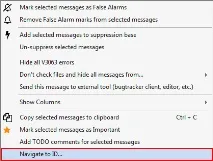
Малюнок 5 - Виклик діалогу швидкого переходу
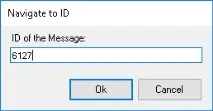
Малюнок 6 - Діалог швидкого переходу до повідомлення
Кожне повідомлення у списку виводу PVS-Studio має унікальний ідентифікатор – порядковий номер додавання цього повідомлення до таблиці, який відображено у колонці ID. Діалог швидкого переходу дозволяє виділити та автоматично сфокусувати повідомлення із заданим ідентифікатором ID, незалежно від поточного сортування таблиці та виділених рядків. Зверніть увагу, що ID-ідентифікатори відображених у таблиці повідомлень не завжди йдуть послідовно, т.к. частина повідомлень може бути прихована за допомогою механізмів фільтрації. Перехід до таких повідомлень неможливий.
Організація роботи за допомогою Visual Studio Task List
Найчастіше в розробці великих проектів беруть участь розподілені групи розробників, а тому дуже часто одна людина не має можливості оцінити кожне з повідомлень статичного аналізатора щодо помилково-позитивного спрацьовування і, тим більше, внести виправлення у відповідну ділянку вихідного коду. У такій ситуації має сенс делегувати розгляд такого повідомлення розробнику, який безпосередньо відповідає за цю ділянку.
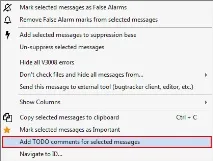
Малюнок 8 - Вікно завдань Visual Studio
У Visual Studio відкрити вікно Task List можна за допомогою меню View->Other Windows->Task List. Коментарі TODO відображаються у розділі Comments вікна.