Розбір установки плагіна FancyBox, BrainTeam

Отже, добрий день, настав момент розповіді про те, як я встановлював плагін для відображення картинки в новому вікні і не тільки. Зараз розглянемо докладніше як його встановлювати та налаштовувати.
Плагін називається - Easy Fancybox, він дуже легко встановлюється і спочатку не вимагає жодних налаштувань, працює відразу після активації. Після того, як ви активуєте плагін, всі посилання на JPG, GIF та PNG зображення автоматично відкриваються в окремому вікні.
- WordPress галереї
- PDF файли
- Зображення JPG, GIF, PNG та ін., а також зображення карток
- Ролики з сайтів, таких як YouTube, Vimeo та Dailmotion
- Фрейми (призначений для розділення вікна браузера на частини, у кожній з яких відображається інформація з різних джерел.)
Для отримання ще більшої кількості додаткових опцій, можна поставити PRO розширення.
Подивимося, як виглядає зображення після встановлення цього плагіна. Наприклад, ми дивимося будь-яку статтю плагіни на WP на сайті, в ній є зображення, але ми бачимо їх невеликого розміру і текст на них не читаємо. Клацаємо на неї і відкривається окреме вікно з повнорозмірною картинкою. Внизу вікна також є назва самого зображення, при завантаженні на сайт його можна змінити, або зовсім прибрати, щоб не заважало.
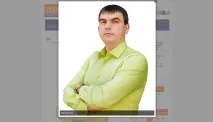
Власне приступимо до процесу встановлення.
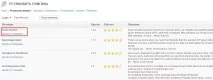
Насамперед ми завантажуємо потрібний нам плагін. Завантажити його можна з сайту wordpress.org, або встановити плагін за допомогою стандартної бази плагінів WordPress. Я вибрав другий спосіб (за допомогою стандартної бази плагінів), він найшвидший і найпростіший, тому розпишу цей приклад. Для того, щоб встановити плагін цим методом, йогоне потрібно буде скачувати на ПК. Все, що потрібно – зайти в розділ «Плагіни», після чого натиснути «Додати новий».

Відкривається сторінка, де потрібно ввести якомога повнішу назву плагіна і натиснути «пошук». Вводимо повну назву плагіна "Easy FancyBox" та натискаємо "пошук". Після цього відкривається сторінка з купою плагінів на запит, знаходимо потрібний і натискаємо «Встановити». Після успішної установки активуємо його. Активувати можна відразу ж після установки, або потім, у списку всіх встановлених плагінів. Все, плагін тепер встановлений та готовий до роботи.
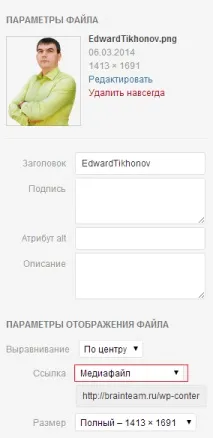
Тепер, щоб він точно запрацював, потрібно переконатися, що при завантаженні зображення в його властивостях у пункті «Посилання» було вказано «Медіафайл», інакше плагін не запрацює (іноді це включено за замовчуванням, а в більшості випадків – ні). Там також можна замінити і заголовок, який відображатиметься внизу вікна, при відкритті зображення. Після виконаних маніпуляцій плагін впевнено запрацює.
Плагін встановлений та працює. Тепер я зовсім трохи розповім про його налаштування.
Заходимо на головну сторінку роботи з сайтом, натискаємо пункт «Плагіни», шукаємо там потрібний під назвою Easy FancyBox і натискаємо «параметри». Відображається вікно з параметрами, які можна змінити.
Параметр Overlay задає заднє тло при відкритті зображення, можна змінювати колір і прозорість. Наприклад, чорний колір (#000000 – вписуємо в пункт «Color»), а прозорість змінюємо від 0 до 1 у пункті «Opacity», відповідно, чим значення більше, тим менш прозорим стає фон, при встановленні значення 1, фон абсолютно непрозорий .
Параметр Window, тут ми видозмінюємо саме вікно, де відкривається зображення. Background color – колір тла
Також можназмінити ширину, висоту і саму рамку, за умовчанням стоять значення 560х340х10 (порядок дотриманий).
Behavior - поведінка. Тут я б не радив щось змінювати, крім швидкості відкриття та закриття вікна (Opening speed і Closing speed), за замовчуванням встановлено значення 300.
Параметр Image. Autodetect – перераховані формати зображень, які працюватимуть із плагіном, можна додати свої.
Пункт Behavior я не радив би змінювати, налаштовано все якнайкраще.
Show tittle - це підпис зображення, можна прибрати або залишити.