Розгортка WDS-сервера та розкочування образів Windows XP по мережі Lan - Alexander Mylnikov
Розгортка WDS-сервера та розкочування образів Windows XP по мережі Lan
Завдання : Налаштувати робочий WDS-сервер з можливістю віддаленої установки через мережу Windows XP.
- Спочатку потрібно розгорнути локальну мережу, домен і підключити сервер до цього домену. Найкращий варіант - виділений віртуальний сервер.
- На сервері потрібно виділити окремий логічний диск (розмір бажано 150GB)
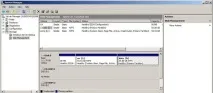
- Встановлення WDS здійснюється через майстер установок (Майстер конфігурації)
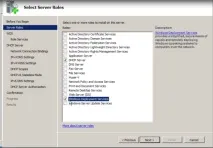
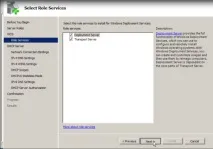
- Вибір ролей
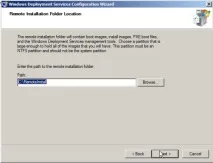
Вибір директорії для розміщення образів
Вибираємо обидві опції DHCP та WDS для нашого сервера
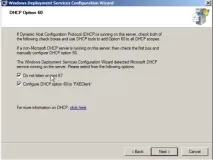
Далі потрібно вибрати, яким комп'ютерам буде відповідати наш сервер. На мою думку, у невеликих мережах є сенс поставити можливість відповіді для всіх комп'ютерів
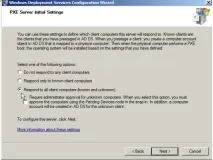
Вибір комп'ютерів, яким відповідає сервер
Завершення процесу налаштування
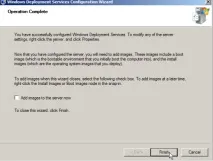
Завершення процесу налаштування
Сервер налаштований тепер потрібно підготувати образи для додавання сервера.
Створення образів:
- Образи поділяються на два типи:Завантажувальні таУстановчі. Усі образи зберігаються у спеціальному форматі*.wim. Для кожної архітектури потрібно додавати свої образи (x64, x86). З цим фактом у мене була велика кількість проблем. Деякі системні плати не підтримують x64 архітектуру і завжди потрібно зберігати як мінімум два завантажувальні образи. Однак, більшість сучасних материнських плат підтримує обидві архітектури і користувачеві буде запропоновано вибрати - який завантажувач буде використовувати.
- На мою думку, найрозумніше використовувати завантажувач Windows 7. Потрібний файл -boot.wim знаходиться він на інсталяційному дискув директорії \sources\boot.wim, там же ви можете знайти настановний образinstall.wim, але цей образ ми використовувати не будемо, тому що в ньому немає потрібних нам налаштувань
- Додавання образу черезМайстри додавання завантажувальних образів
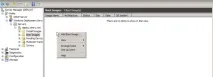
Вибір завантажувального образу, проте я раджу вам спочатку на логічному диску створити директорію для образів завантаження та встановлення та вже з них додавати їх на сервер
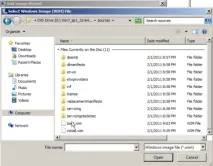
Додавання завантажувального образу
Далі йде кроками.
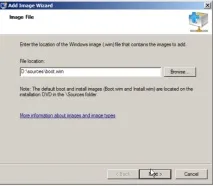
Додавання завантажувального образу
Далі образ додаватиметься близько 35 секунд
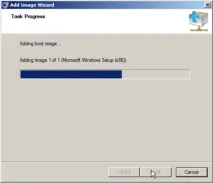
Прогрес додавання образу
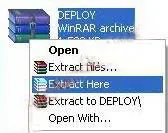
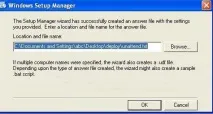
Зберігаємо файл саме в C:sysprep
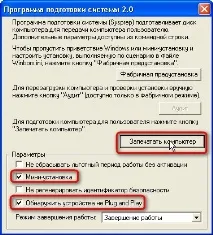
Після натискання кнопки комп'ютер вимкнеться.
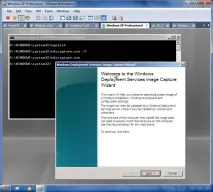
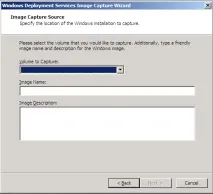
Вибір параметрів захоплення
Триватиме захоплення близько 15 хвилин. Далі за допомогою командного рядка переносіть образ, який переважно розміщувати на C:\ на потрібне вам мережеве сховище. При використанні комп'ютера, який вимкнено від мережі, вам потрібно буде пройти по кроках установки і тільки після цього отримати доступ до образу системи. Закачуємо образ на сервер WDS. Пам'ятайте, що для кожної архітектури потрібно повторити ці кроки один раз.
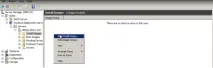
Додавання образу установки
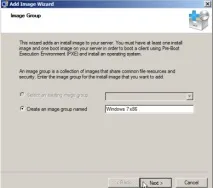
Завдання назви образу
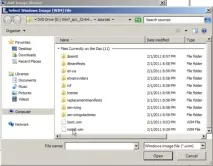
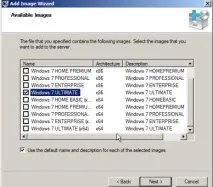
Вибір бажаних операційних систем
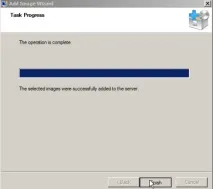
Процес додавання образу (2 хвилини)
Приступаємо до розкочування на робочі станції
- На комп'ютері потрібно увімкнути завантаження по мережі в панелі керування BIOS. Для кожної материнської плати – власний алгоритм
- Після налаштування ставимо найвищий пріоритет на завантаження по мережі та запускаємо машину.
Завантаження по мережі
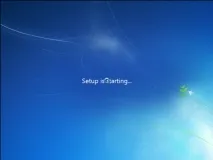
Початковий старт установника
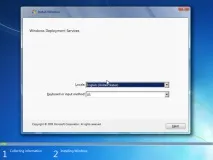
Вибір регіональних налаштувань
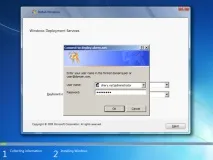
Аунтифікація в домені
І після цього система успішнорозгорнуто.