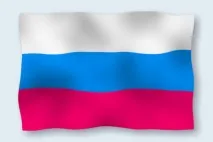
Розмахуючи прапором
Багато наших відвідувачів запитують як намалювати в paint.net розмахуючи прапором. Ми вже маємо серію подібних уроків, наприклад, як намалювати старий пом'ятий дорожній знак або як намалювати в paint.net текстуру складок тканини. штору, спідницю. .
Однак через численні питання, зробимо урок про прапор, що розвівається. Шановні новачки зверніть увагу, що прапор, що розвівається, пишеться через "Е", від слова "розвіяти". Слова розвиватися теж є, але означає воно зовсім інше, від слова "розвиток", що навряд чи застосовується до прапора.
Почнемо з того, що найпоширеніша співвідношення сторін прапора 2:3. Тому створимо нове зображення paint.net з розміром 600х400.
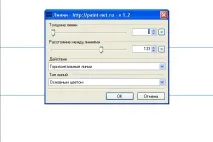
Ми робитимемо триколірний прапор. Тому створимо новий шар і розділимо його на три частини використовуючи плагін paint.net для того, щоб намалювати лінії та смужки. Малюйте лінії тим кольором, який використовуватиметься для середньої смуги. Саму верхню лінію зверху малюнку можна видалити.
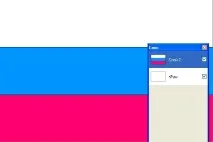
Залийте смужки потрібними вам квітами.
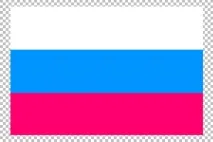
Плоский триколірний прапор готовий. Якщо ви хочете використовувати готовий прапор, то попередні етапи створення прапора можна пропустити.
Зробимо прапор дещо меншим. Я використовував меню paint.net - Шари - Поворот та масштаб і зменшив прапор застосувавши масштаб 0,9.
Тепер робитимемо прапор розмахуючим.
Перейдемо на нижній шар із тлом. Видимість шару з прапором можна тимчасово вимкнути. Встановимо на палітрі головний колір темний, а додатковий білосніжний. Застосуємо стандартний ефект paint.net хмари з параметрами за промовчанням.
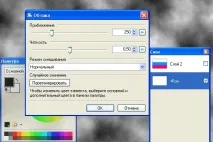
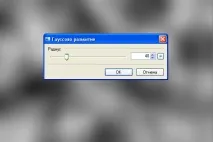
Розмиємо хмари, використовуючи стандартний ефект paint.net Гауссове розмиття.
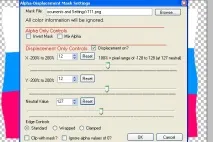
Тепер використовуємо плагін Alpha Displacement.Для його роботи потрібна картинка маски. Маска це те, що ми щойно зробили розмиттям із хмар. Чорно-білий фон, що вийшов, зберегти у вигляді окремого файлу формату PNG. Зберегти файл із чорно-білим тлом можна куди завгодно, наприклад, на робочий стіл. Головне, щоб ви його знайшли потім.
Отже, якщо файл із тлом зберегти вдалося. То тимчасово відключаєте видимість фону. Переходьте на шар із прапором. Включаємо його видимість, якщо вона була вимкнена. І застосовуємо плагін Alpha Displacement. Налаштування плагіна нескладні, головне вгорі вибрати шлях до файлу з чорно-білим фоновим малюнком.
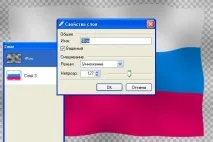
Розмахуючи прапором готовий, але виглядає дещо ненатурально, т.к. немає тіні від складок. Повертаємося до шару із чорно-білим тлом, видимість якого ми відключали. Включаємо його видимість. Переміщуємо шар із чорно-білим тлом вище шару із прапором. Встановлюємо прозорість шару на свій смак, наприклад, 127. Режим змішування – "множення".
Переходимо вниз на шар із прапором. Виділяємо чарівною паличкою порожній простір навколо прапора.
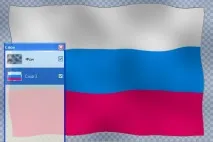
Не знімаючи виділення переходимо на верхній шар з напівпрозорим чорно-білим тлом і видаляємо те, що потрапило у виділену область, натиснувши кнопку DEL.
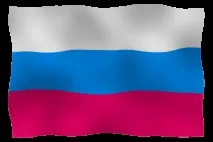
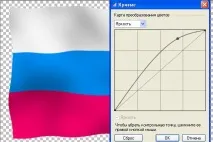
Якщо вам не подобається такий темний прапор, то можна скористатися стандартною корекцією paint.net криві, щоб зробити його світлішим. Наприклад, так:
Тепер можна поєднати шари і згладити краї плагіном AA's Asistant.