Розподіл ключових слів за допомогою Excel - 3 способи
Доброго дня, дорогі читачі! Сьогодні на Вас чекає практичний пост на тему семантичного ядра. У цьому покроковому посібнику я покажу три способи розподілу знайдених ключових слів за допомогою MS Excel. Справа ця дуже важлива, особливо, якщо кількість пошукових запитів для семантичного ядра вийшла дуже великою. Всі способи прості до неподобства, але дозволяють заощадити багато часу будь-якому блогеру та веб-майстру. А час — це найцінніший, що в нас є, адже витрачені години не можна повернути назад.
Зміст
Навіщо потрібно розподіляти ключові слова СЯ
На жаль, багато власників сайтів (особливо блогери, які проходили курси на кшталт «Твій старт») майже завжди шукають запити лише для майбутнього посту. Ось задумав веб-майстер написати статейку - пішов він до Вордстату, назбирав там кілька запитів і готові до статті ключові слова. 🙂
Тому для повноцінного сайту завжди створюється основне семантичне ядро, яке дозволяє власнику охопити майже всю тематику майбутніх статей. Завдяки такому підходу всі запити розкладаються по поличках – кожні ключові слова кладуться у свої рубрики. Тим самим веб-майстру набагато простіше (. ) побачити структуру свого ресурсу, він знає вже заздалегідь, яким шляхом розвитку піде його ресурс і на що необхідно звернути свою увагу в плані seo (про це я докладніше розповів у цьому пості).
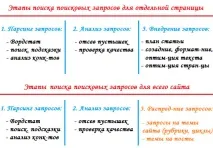
Зрозуміло, запитів для основного ядра буде величезна кількість. Тому всі знайдені ключові слова потрібно розподіляти за темами майбутніх статей. А щоб це зробити, потрібно зайнятися рутинною роботою у MS Excel. Тому я і пропоную Вам подивитися 3 різні способи розподілу пошукових фраз і тоді Визможете вибрати для себе найкращий варіант.
1 спосіб розподілу
Для пояснення всіх способів розподілу візьму невелику добірку пошукових запитів на тему «контент». Для цього я маю таблицю в Excel, яка отримана з програми Key Collector. Таку саму таблицю Ви можете експортувати за допомогою безкоштовного софту Словоїб. Важливо, щоб слова таблиці пройшли вже другий етап пошуку ключових слів - аналіз пошукових запитів сайту.
Отже, готова таблиця для розподілу запитів у нас є, настав час здійснювати наступні дії:
Створення нових аркушів у таблиці. Для того, щоб зберегти відібрані ключові слова за темами, потрібно створити спеціальні аркуші. Для цього переходимо на нижню вкладку Excel і натискаємо кнопку «Вставити лист»:
Тепер новому аркушу потрібно дати назву, яка відображатиме тематику вибраних запитів. У моєму прикладі я зроблю рубрику «Унікальність» — натискаю правою кнопкою миші на вкладку «Лист 2» та виконую такі дії:
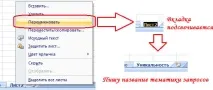
У результаті процесі роботи створюється стільки необхідних вкладок, щоб відобразити всі групи ключових слів.
Розподіл запитів по групам. Тепер залишилося лише із загального списку пошукових фраз вибирати запити для кожної групи:
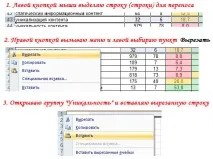
Таким чином послідовно кожен рядок із загального списку ми переносимо до свого листа запитів. Далі вже в кожному аркуші можна за тією ж схемою розподіляти запити для конкретних статей:
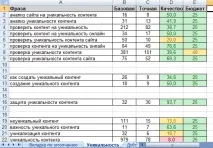
Цей спосіб найпростіший і відмінно підходить для того, щоб розподілити не більше 50 ключових слів. Але якщо запитів набагато більше, на виконання нашого завдання буде витрачати дуже багато часу. Істотно скоротити його дозволяє наступний варіант розподілу.
2-й спосіброзподілу
Цей спосіб заснований на забарвленні пошукових запитів загального списку, які в залежності від кольору розподіляються по групам. Ось послідовність дій.
Фонове забарвлення запитів за тематиками. Починаючи з першого ключового слова, даємо кожному запиту свій колірний фон. Для цього виділяємо комірку вибраного запиту (не весь рядок повністю, а тільки комірку!), натискаємо інструмент «Колір заливки» і фарбуємо стандартним кольором фон комірки:
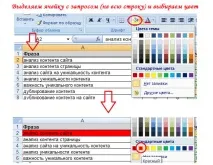
Таким чином ми забарвлюємо всі ключові слова своїм кольором, де обраний фон означає свою тематику:
За кількістю кольорів далі створюємо нові листи, як було показано у першому способі. Тепер нам потрібно перекинути запити свого кольору у відповідну групу (аркуш).
Фільтрація кольорових запитів. Для того, щоб вибрати відразу всі потрібні нам запити однієї тематики (одного кольору), необхідно скористатися інструментом «Сортування та фільтр»:
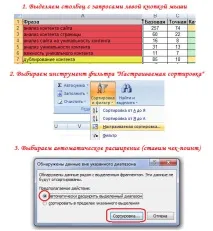
Після натискання кнопки «Сортування» нам необхідно вибрати умови фільтрації (картинка клікабельна.):
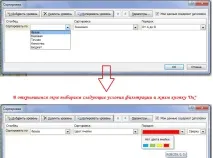
Розподіл запитів. Після виконання всіх дій на початку таблиці з'являться запити обраного кольору. Тепер ми легко можемо їх перенести у відповідний створений новий лист — вирізаємо як показано в першому способі ці запити і вставляємо в нову вкладку. Аналогічно проводимо дії з рештою кольорів, поки не перенесемо всі кольорові ключові слова за своїми темами.
Цей спосіб добре працює, коли в основному списку не так багато пошукових запитів. Ключових слів, звичайно ж, може бути будь-яка кількість. Щоб пробігтися по всьому списку та пофарбувати фрази у відповідне тло багато часу не займе. Але якщо тематик буде дуже багато, тодідоведеться всі їх пам'ятати, що сильно ускладнює процес вибірки. У такому разі допоможе 3-й спосіб.
3-й спосіб розподілу
На цьому наш практичний урок закінчився. До нових зустрічей, друзі!
Де можна замовити чудове семантичне ядро?
Якщо Ви бажаєте зібрати справжнє семантичне ядро для комерційного сайту чи інформаційного ресурсу, рекомендую звернутися до мене.