Розробка посадкових місць (Footprint) компонентів - Altium Designer - САПР - Інструкції -
При реалізації баз компонентів у програмі PCAD використовувалися бібліотеки одного типу (з розширенням .lib). Ці бібліотеки можна було б назвати інтегрованими, т.к. всередині них зберігалися символи, посадкові місця та самі компоненти. У програмі Altium Designer, як було показано вище, для кожного типу об'єктів є бібліотеки. При цьому бібліотеки символів по суті є бібліотеками компонентів, проте бібліотеки посадкових місць мають окреме розширення; решта трьох типів моделей (3D, Spice, IBIS) немає свого типу бібліотек і зберігаються як окремих файлів.
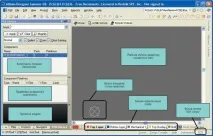
Отже, після створення компонента як символу мікросхеми К1554ЛА3 приступимо до створення посадкового місця цієї мікросхеми. Почнемо зі створення нової бібліотеки, для чого виконаємо команду File > New > Library > PCB Library.
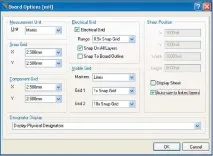
Для установки параметрів виконаємо команду Tools>Library Options, і на екрані з'явиться вікно, показане на малюнку 11 , де виставляються одиниці вимірювання (у полі Units), крок сітки (Snap Grid), крок сітки для установки компонентів ( Component Grid, для бібліотек ця сітка не використовується) та дві видимі сітки (Grid 1 та Grid 2). Бачні сітки задаються щодо сітки Snap Grid, перша повинна дорівнювати кроку сітки, друга – вдесятеро більше, тоді налаштування сіток Altium Designer будуть ідентичні налаштуванням сіток PCAD. Інші параметри в даному вікні поки що несуттєві, тому приймаємо зміни натисканням кнопки ОК. Тепер на екрані відображається світла сітка, а при збільшенні масштабу зображення з'явиться темна сітка.
Приступимо безпосередньо до створення посадкового місця, яке складається з двох етапів: - установка контактних майданчиків; -розробка графічного зображення корпусу компонента.
Створення посадкового місця може бути виконано двома способами: вручну та за допомогою майстра. Спочатку розглянемо "ручний" варіант на прикладі посадкового місця резистора, а потім за допомогою майстра реалізуємо посадкове місце для описаної вище мікросхеми.
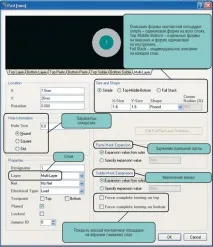
Мал. 12. Параметри контактного майданчика
Для створення нового посадкового місця виконаємо команду Tools > New Blank Component, після чого на панелі PCB Library з'явиться нове посадкове місце з умовною назвою. Щоб задати необхідну назву корпусу, необхідно виконати подвійне клацання миші на його написи в панелі PCB Library (в нашому випадку вводимо назву Resistor).
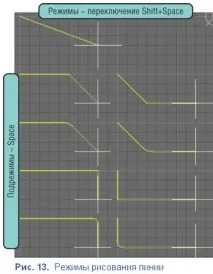
Коли розробка посадкового місця резистора закінчена, покажемо, як створити складніше посадкове місце мікросхеми як майстра. Для запуску майстра виконаємо команду Tools >Component Wizard. На екрані з'явиться діалогове вікно майстра створення посадкових місць, і після натискання кнопки Next буде запропоновано вибрати тип корпусу та одиниці виміру (див.рис. 15 ). Далі, в покроковому режимі буде запропоновано задати набір параметрів, які описують модель, що створюється, - наприклад, параметри контактного майданчика, число висновків, товщину лінії корпусу і т.д. У нашому випадку створюємо корпус із 14 висновками. На останньому кроці буде запропоновано вказати назву посадкового місця.
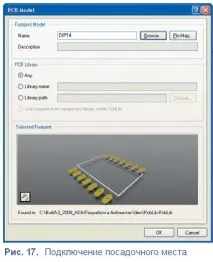
Після завершення роботи майстра збережемо бібліотеку натисканням піктограми із зображенням дискети. Наразі ми маємо у своєму розпорядженні дві бібліотеки: в одній зберігається символ мікросхеми, а в іншій – посадкові місця резистора та мікросхеми. Останнім етапом нашої роботи, за результатами якого можна буде використовувати повнофункціональний компонент на схемі та платі, є встановлення посилання для компонента на модель посадкового місця. Ця процедура може бути виконана у різний спосіб, і є кілька варіантів реалізації бібліотек. У прикладі буде показаний метод, який передбачає зберігання всіх компонентів і моделей у вигляді інтегрованих бібліотек.
Для створення інтегрованої бібліотеки виконаємо команду File > New>Project>Integrated Library, після чого в структурі панелі Project додасться новий документ, який необхідно зберегти, натиснувши на ньому правою кнопкою миші і виконавши команду Save Project. Тепер необхідно додати до структури створеного проекту раніше створені бібліотеки шляхом їхнього переміщення у дереві панелі Project (див.рис. 16 ).
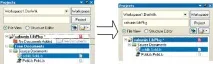
Загальна перевірка бібліотеки компонентів виконується компіляцією, за результатами якої буде згенеровано файл *.IntLib, який можна використовувати для створення схем. Отже, виконаємо компіляцію проекту Project > Compile Integrated Library…, за результатами якої інтегрована бібліотека буде автоматично підключена до програми та готова до використання. У разі ми стали ставити налаштування компіляції, тобто. зробили перевірку бібліотеки за правилами, заданими «за умовчанням» і, відповідно, уникли помилок у проекті. Компіляція та робота над її помилками будуть розглянуті докладно в одній із наступних статей.
Насамкінець слід зазначити, що процес розробки бібліотек у програмі Altium Designer значно спрощений (порівняно з PCAD) за рахунок виключення етапу заповнення таблиці відповідності висновків, але при цьому трохи ускладнений етап розробки символу, оскільки тепер необхідно малювати окремо кожну комірку складної мікросхеми. У цій статті наведено попередню інформацію про розробку бібліотек та ведення баз даних в Altium Designer. Деякі питання будуть розглянуті у наступних розділах. Більш детально з нею можна ознайомитись у довідковому посібнику. У папці Help установчої директорії Altium Designerцій темі присвячені документи AR0104, TU0103 та AP0134.
У наступному розділі буде описано процес розробки електричних схем і компіляція проекту.