Що таке дефрагментація та як зробити дефрагментацію диска
У цій статті ми поговоримо про одну важливу дію як зробити дефрагментацію диска та пояснимо, що таке дефрагментація файлів та папок у windows. У сьогоднішній час існує безліч додатків, які здатні замінити вбудовані служби та програми в операційній системі і тим самим зробити це швидше, зручніше або якісніше. Деякі дефрагментатори розповсюджуються безкоштовно інші ж на платній основі і чи варто вибирати та використовувати ті чи інші утиліти, коли у вашому windows вбудовані потрібні компоненти та додатки розповімо у цій статті.
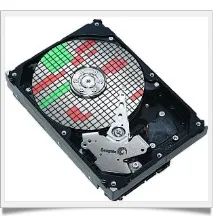
Навіщо потрібна дефрагментація диска? Інформація на логічних дисках стає фрагментованою під час створення та видалення файлів і папок, встановлення нового програмного забезпечення або завантаження файлів з локальної мережі, а також інтернету. Файли та папки не обов'язково зберігаються операційною системою повністю в одному місці, вони зберігаються в першому доступному місці диска. Коли більшість логічного диска було використано для зберігання файлів і папок, більшість файлів зберігаються як фрагмент, що у різних частинах диска. Вільне місце, що залишилося після видалення файлів і папок, заповнюється в довільному порядку при збереженні нових файлів і папок.
Якщо том містить багато фрагментованих файлів і папок, системі потрібен великий час для звернення до них, оскільки доводиться виконувати додаткові операції читання з їх окремих частин. На створення файлів і папок йде так само багато часу, оскільки вільний простір на диску складається з розрізнених фрагментів. Системі доводиться зберігати нові файли та папки у різних місцях тому.
Дефрагментацією називається процес пошуку таоб'єднання фрагментованих файлів та папок. Програма дефрагментації диска переміщає розрізнені частини кожного файлу чи папки в одне місце тому, після чого дані займають єдиний послідовний простір. В результаті доступ до файлів та папок виконується ефективніше, ніж це було раніше. Об'єднуючи окремі частини файлів і папок, програма дефрагментації також об'єднує в єдине ціле вільне місце на диску, що робить менш імовірною фрагментацію нових файлів.
У Windows 7 і Vista задіяти фрагментацію можуть тільки користувачі, які мають доступ з правами адміністратора в операційній системі, тому якщо ви працюєте під іншим обліковим записом без відсутності доступу як адміністратор, зробити у вас це не вийде, поки не буде здійснено повторне завантаження windows і вхід з правами або обліковим записом адміністратора комп'ютера.
Як запустити дефрагментацію диска, яка вже вбудована у версії Windows Seven (7), Vista, xP? Необхідно відкрити Мій Комп'ютер Локальний Диск C 'вибір диска може бути будь-яким, у деяких встановлено від 1 до 5 жорстких/локальних дисків у комп'ютері, але основна ОС завжди за замовчуванням встановлюється саме на цю літеру/розділ', далі відкрийте властивості диска (правою кнопкою миші та знайдіть названий раніше пункт), в меню вище виберіть вкладку Сервіс > 2 пунктом буде відображено необхідну нам програму Дефрагментація Диска, натисніть кнопку виконати дефрагментацію, після цього буде відображено список всіх наявних локальних дисків встановлених в комп'ютери які ви можете дефрагментувати. Спочатку відбувається аналіз, а наступним етапом стартує дефрагментація. Важливо розуміти, що більше у вас інформації на диску, то швидше за все це займе чимало часу.
Деякі правилаякі слід знати: 1. Якщо в якийсь момент ваш комп'ютер буде вимкнений/перезавантажений із системою нічого не трапиться, бувають ситуації коли вимкнули світло в будинку або блок живлення не витримав навантаження тощо, тому не переживайте якщо таке в друг відбудеться, але все ж таки краще, процес дефрагментації зупинити самому, у разі коли вам терміново знадобилося вимкнути ПК або знадобилася повна потужність комп'ютера. 2. Рекомендується використовувати тільки вбудований дефрагментатор в операційну систему, оскільки він є найбільш безпечним і стабільним. Скористатися стороннім дефрагментатором можна, але за умови, що про нього вже є відгуки, творці тієї чи іншої програми вже відомі своїм програмним забезпеченням, а особливо слід довіряти журналу та експертам, які перевіряли або тестували цей дефрагментатор. 3. Під час дефрагментації бажано не використовувати комп'ютер, щоб дефрагментація пройшла швидше і повністю, тим самим не пропустивши програми які були запущені вами. Працювати за комп'ютером у момент роботи дефрагментатора можливо, але будуть помічені досить серйозні гальмування та зависання, за винятком багатоядерних процесорів та комп'ютерів з більшим обсягом оперативної пам'яттю (від 5 гб.). 4. Запустити вбудований дефрагментатор можна і іншим шляхом, відкрийте меню Пуск > Розкрийте пункт Усі програми > Знайдіть папку Стандартні > Службові у списку виберіть необхідну програму "Дефрагментація Диска"
Процес дефрагментації диска необхідно проводити не менше одного разу на два тижні, якщо комп'ютер використовується досить часто. Дефрагментацію можна проводити рідше, у тому випадку, якщо ваші дії були такі як видалення файлів або створення папок. Практично кожна програма якапрацює як дефрагментатор підтримує опцію за розкладом, ви можете налаштувати запуск завдання у необхідні дні та години.
Якщо ви вирішите використовувати сторонні програми для дефрагментації жорсткого диска в операційній системі, наведу список рекомендацій зі свого боку. Описувати кожну програму цього разу не буду, оскільки механізм роботи практично ні чим не відрізняється від вбудованого дефрагментатора windows.
1 місце:O&O Defrag
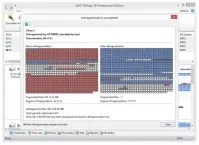
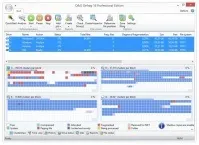
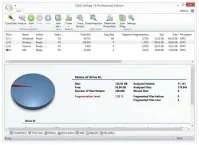
Умови використання: платне (від 45$) - українська мова: відсутня - Англійська Мова: вбудований
2 місце:Diskeeper
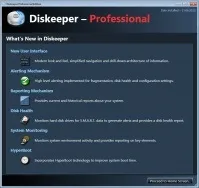
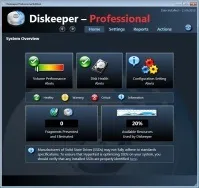
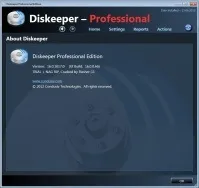
Умови використання: платне (від 99$) - українська мова: відсутня - Англійська Мова: вбудований
3 місце:PerfectDisk
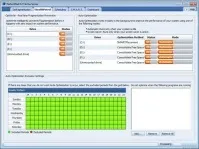
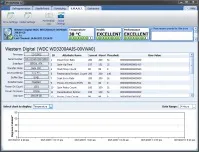
Умови використання: платне (від 39$) - українська мова: відсутня - Англійська Мова: вбудований
4 місце:Auslogics Disk Defrag
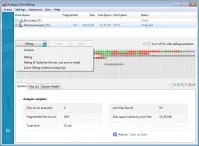
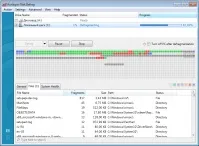
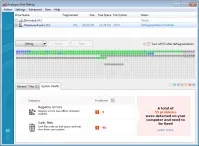
Умови використання: безкоштовно - українська мова: відсутня - Англійська Мова: вбудований
5 місце:Defraggler
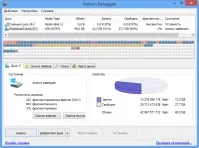
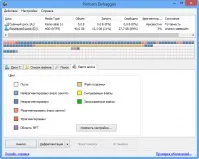
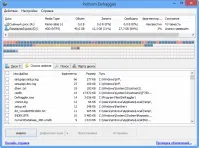
Умови використання: безкоштовно - українська мова: є - Англійська Мова: вбудований