Що таке синій екран BSOD
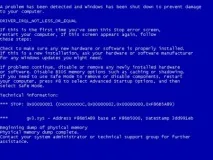
У періоди збою персонального комп'ютера буває ситуація, коли екран монітора виводиться синій екран з англійськими, зазвичай, незрозумілими символами. Але не кожен користувач знає і не кожен спостерігав, що сині екрани мають два види з різними картинками.
Давайте розберемося в чому їхня різниця і чи так вони страшні для нашої роботи.
Один із варіантів синього екрану є демонстрація спеціальної програми, яка показує нам інформацію про результати перевірки дисків. Страшного та проблематичного цей екран не віщує. А виводитися на екран монітора він може після безперервних вимкнень комп'ютера, наприклад, що може бути викликано перебоями в подачі електрики.
Програма, що виводить такий синій екран, називається Chkdsk або перевірка диска (Check Disk). Ця програма є вбудованою в операційну систему Windows і в більшості випадків запускається автоматично.
Відмінністю даного синього екрану є можливість спостерігати за зміною кількості відсотків кожного з етапів перевірки диска. Усього таких процесів налічується 5 штук. Виконання цієї перевірки краще не переривати. Оптимальним рішенням буде перезавантаження комп'ютера після завершення перевірки. Переривання роботи цієї програми може залишити на жорсткому диску, як пошкоджені сектори, так і помилки, що не може позитивно вплинути на роботу вашого ПК.
Рідко прояв запуску цієї програми після збоїв роботи комп'ютера - це нормальна практика, але є висновок синього екрана на моніторі частішає, то варто задуматися про перевстановлення операційної системи.
Другий різновид синього екрану є свідченням про непоправні помилки операційної системи. Windows неможе самостійно впоратися з помилками, що накопичилися, і відключається самостійно для того, щоб уникнути більш серйозних проблем. Якщо ПК не проводить самостійно перезавантаження, це необхідно провести в ручному режимі, але після цієї процедури незбережені дані вже не відновити.
На синьому екрані Windows нам виводить код помилки, з якою вона не може впоратися. Відповідно до кодування можна визначити подальші дії щодо усунення проблеми. Новачка, які не знайомі з усіма тонкощами можливих проблем та помилок не завжди вдається вирішити проблему самостійно. Однак система створює спеціальний журнал з реєстрацією та докладним описом проблеми, що при зверненні до фахівців допоможе визначити суть проблеми та оптимальні методи її вирішення.
Найчастішою причиною збоїв та появою на моніторі «синього екрана BSOD» є різні конфлікти драйверів. Така ситуація може складатися у разі використання не рідних драйверів, які несумісні з окремими пристроями чи системою. Крім цього, причиною можуть послужити також і дія вірусів, перегрів деяких комплектуючих, конфлікти пристрою або програм.
У разі необхідності звернення до фахівців вам необхідно буде вказати всі дані для того, щоб професійний комп'ютерний майстер знав, яку проблему необхідно буде усувати. Насамперед необхідно записати код помилки, який вказується на синьому тлі. Якщо комп'ютер постійно перезавантажується і ви не встигаєте все записати, необхідно провести ряд дій, щоб ПК не перезавантажувався.
Для цього правою кнопкою миші клацаємо на значку "Мій комп'ютер" => вибираємо «Властивості» => вкладка "Додатково" => розділ «Завантаження та відновлення» =>натискаємо кнопку "Параметри". У нас з'являється віконце, в якому необхідно зняти галочку з пункту «Виконати автоматичне перезавантаження» та підтверджуємо зроблений вибір кнопкою «ОК».
Щоб правильно виписати дані про помилку необхідно записати дані розділу «Technical Information». Для більш точної інформації необхідно фахівцям надати файли з розширенням dmp, які містять детальний опис вашої проблеми. Знайти ці файли досить просто "Диск С" => WINDOWS => папка "Minidump". Як правило, фахівцям цих даних достатньо для визначення проблеми, що торкнулася вашого комп'ютера.
Звичайно, в мережі інтернет можна знайти причини проблеми, пошукавши інформацію по кодах помилки, яку ви знайдете на синьому екрані. І якщо проблема полягає всього лише в конфлікті драйверів, то і вирішити її буде дуже просто - лише змінивши драйвер пристрою. Але в інших випадках, якщо ви не впевнені в трактуванні помилки або зовсім не знаєте її причини, то найкращим способом її усунення буде кваліфікована допомога.