ЩО ТАКЕ ВИДІЛЕНА ОБЛАСТЬ Photoshop, Все про графік, фотографії та CAD системи
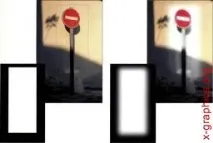
Редагувати зображення можна двома способами – глобально та локально. Глобальне редагування впливає на зображення або активний шар; впевнена, що застосовуючи до зображення фільтри Photoshop, ви працюєте саме в цьому режимі. При локальному редагуванні перед застосуванням фільтра створюється виділення. Приклади обох підходів до редагування представленіпарис.2.1.За відсутності виділеної області Photoshop завжди працює глобально та змінює параметри всіх пікселів активного шару. Для контролю над тим, де вносить зміни Photoshop, створіть відповідну виділену область або маску. Зміни, що вносяться, можуть бути як незначними (освітлення частини пейзажу або зміна колірного режиму), так і радикальними (зміна форми об'єктів для реалізації творчих задумів).
Так що ж таке виділена область та як її "бачить" Photoshop? Межі виділеної області, які прийнято називати "маршуючими мурахами", вказують на активну виділену область, однак Photoshop визначає виділену область не по них. Виділені області – це зображення у градаціях сірого, за якими Photoshop розрізняє активні та неактивні ділянки зображення. При необхідності внести зміни до певної області зображення її слід попередньо виділити; з точки зору Photoshop активна область має білий колір, а неактивна — чорний, як показано нарис.2.2.
Для створення м'якого переходу на межі об'єкта кордону виділення можна розтушувати.
Насправді Photoshop не "уявляє" собі, що таке розтушовка, проте програмі відомо, що світліші відтінки є активнішими, а темніші — менш активними. Розтушовкадодає тональний перехід між чорними неактивними та білими активними областями, розмиваючи зображення у градаціях сірого для створення м'яких переходів, як показано на/шс.23.
ТИПИ Виділених областей
Створення гарної виділеної області - незалежно від того, йдеться про виділення дорожнього знака або кульбаби - не починається з клацання мишею. Спочатку зображення оцінюється, і тільки потім вибирається найбільш вдалий прийом(и) або інструмент(и) редагування. Після виділення об'єкта починається найцікавіше. Можна змінити колір, замінити об'єкт або перенести його в інше зображення, створивши таким чином щось фантастичне.
У наступному розділі розглянемо п'ять основних типів виділених областей, а також використовувані при цьому інструменти та прийоми. контрасті. Для того щоб життя здавалося цікавішим, у зображеннях часто використовуються виділені області декількох типів, для створення яких застосовуються різні інструменти та прийоми.
Зліва направо: вихідне зображення, глобальне застосування фільтра, локальне застосування фільтра
Дело: активна виділена область.
Зліва: зображення у градаціях сірого, створене Photoshop для обліку активних (білих) та неактивних (чорних) областей
При застосуванні до виділеної області розтушовки зі значенням радіуса 25 пікселів Photoshop створює подібне зображення у градаціях сірого. Зверніть увагу на м'який перехід між областями, обробленими фільтром
Типи виділених областей
Колірний тон та колір Кордони та дрібні
Прозорість та освітлення
Протилежності та контраст
Приклад Дорожні знаки
Фрукти, скульптури Світла та тіні
Яскравий одяг Волосся та хутро
Скляний посуд та дим Об'єкт на контрастному фоні
Інструмент або прийом
Rectangular Marquee (Прямокутна область) та Elliptical Marquee (Овальна область)
Інструменти Lasso (Лассо) та Реп (Перо)
Magic Wand (Чарівна паличка), Magnetic Lasso (Магнітне ласо) та Color Range (Колірний діапазон)
Extract (Вилучити), маски яскравості та Calculations (Обчислення)
Маски каналів та команда Calculations (Обчислення)
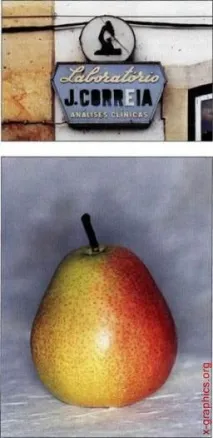
Створення виділеної області у разі виявляється найпростішим завданням, оскільки межі об'єктів чітко визначені. При цьому виділені області, як правило, мають геометричну форму або ж утворені з кривих ліній. Обидва види виділених областей мають гладкі межі та контури. Вам обов'язково слід вивчити межі об'єктів. Наприклад, незважаючи на те, що яблука та ківі характеризуються круглою формою, яблуко — вдалий приклад для створення виділеної області на основі форми, а ківі — ні. Нарис.2.4показані приклади виділених форм на основі форм та фігур. Як додаткові приклади виділених областей на основі фігур можна навести будівлі, автомобілі та скульптури; як виділені області на основі форм можна привести оголені тіла, планети, а також жителів моря, таких як риби, дельфіни та кити. З різними виділеними областями на основі форм і фігур ми познайомимося в розділі 4,"Робота з інструментом Реп".
Колірний тон та колір
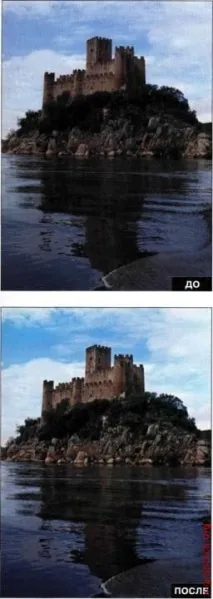
Зображення можна розділити на три основні групи кольорівтонів: тіні, середні відтінки та світла. При редагуванні часто доводиться виділяти конкретні тони кольорів, щоб внести в зображення певні зміни. Наприклад, мені потрібно було висвітлити темні відтінки у зображенні замку(рис2.5).
Виділені кольорові області базуються (як ви могли здогадатися!) на кольорі. Хоча вони можуть здатися дуже простими, робота з виділеними кольорами областями вимагає уваги і розуміння того, як світло відображається від об'єкта, а також його оточення. Створення виділених областей на основі колірних тонів і кольорів докладно розглядається в розділі 3,"Робота з меню Select",та 10,"Виділення прозорих об'єктів та прийоми використання зелених екранів".
Антикварний знак—приклад виділеної області на основі фігури, тоді як груша — приклад органічної форми
Межі та дрібні деталі
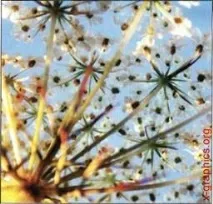
Майже всі користувачі виділяють межі та дрібні деталі, проте при необхідності, наприклад, виділити волосся моделі, багато хто просто губиться. Найбільш складно виділяти волосся людей або шерсть тварин; гілки зимових дерев і розмиті контури автомобілів, що рухаються; зображення з малою глибиною різкості(рис.2.7).Матеріал глав 8,"Виділення волосся та дрібних деталей",9,"Професійні прийоми виділення",і 10 ,"Виділення прозорих об'єктів та прийоми використання зелених екранів",присвячений створенню складних виділених областей, коли стоїть завдання виділити межі якомога точніше, при цьому зберігши вихідний вид об'єктів.
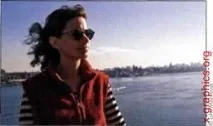
Виділення фігури людини з пишною зачіскою - складне завдання
Освітлення темних ділянок замку дозволяє привернути до нього увагуглядача
Збереження дрібних деталей та м'яких меж вимагає наметаного ока та впевненої роботи з мишею
Прозорість та освітлення
Створення виділених областей на основі прозорості та освітлення – досить складне завдання. Вуаль на весільній сукні нареченої, кільце диму або кришталь — у цьому випадку дуже важко виділити об'єкти, зберігши їхній зовнішній вигляд. Нарис,2,8представлений приклад чудової композиції, створеної Марком Бекельманом, яка ілюструє освіжаючі якості весняної води. Ви бачите, як вода втікає у пляшку чи обтікає її? Створення відповідних виділених областей буде розглянуто у розділах 10 та 12.

Робота з напівпрозорими об'єктами вимагає
Протилежності та контрастПри створенні подібних виділених областей доводиться починати з виділення непотрібних об'єктів та подальшого інвертування виділеної області з метою виділення саме того, що необхідно. Відповідний приклад представлений нарис.2.9 -що простіше виділити: червоний
квітка чи синє небо? В даному випадку мені як
здається, що набагато простіше виділити однотонне небо, а потім інвертувати виділену область. Подібний спосіб створення виділених областей Photoshop детально буде розглянуто далі в цій книзі.
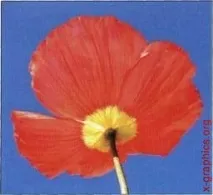
Виділення фону часто виявляється простішим завданням, ніж виділення власне об'єкта
У вас виникло питання, чому я стільки уваги приділяю створенню виділених областей у книзіМаски та композиція у Photoshop?Насправді цю книгу варто було б назватиВиділені області, маскування та композиція у Photoshop,проте подібна назва занадто довга, щоб поміститися на корінці книги. Вміння створювативиділені області — дуже важлива навичка роботи у Photoshop, яка здається не настільки вражаючим, як отримання сюрреалістичних результатів, однак створення більшості композитних зображень починається із ізолювання та виділення окремих елементів зображення, а потім вони об'єднуються в одне ціле.
Джерело: Айсманн Кетрін, Маски та композиція у Photoshop.: Пер. з англ. - М.: ТОВ «І. Д. Вільямc», 2007. - 560 с. : іл. - Парал. тит. англ.